La tua immagine, da una prospettiva pittorica
Trasforma una foto in un dipinto digitale. Carica l’immagine, scegli uno stile di pittura e aggiungi una breve descrizione per orientare il risultato.
Un ritratto che ami, un luogo che ricordi o un dettaglio che merita un secondo sguardo possono essere il punto di partenza. Foto in dipinto ti permette di esplorare quell’immagine attraverso colori e texture pittoriche, anziché partire da una tela bianca.
Inizia dalla foto e scegli un’interpretazione pittorica. Puoi aggiungere qualche parola sull’atmosfera che desideri, ma non occorre descrivere tutto ciò che è già nell’immagine. Esamina l’immagine finita come una nuova interpretazione, non come una copia esatta.
Lascia che la foto parli da sé
Usa un’immagine che mostri chiaramente il soggetto e l’inquadratura. Per un ritratto, controlla che il viso e l’espressione siano visibili. Per una scena, lascia spazio ai dettagli che danno carattere al luogo. Una breve indicazione potrà così concentrarsi sul trattamento desiderato, senza descrivere di nuovo l’intera fotografia.
Apri il pannello di creazione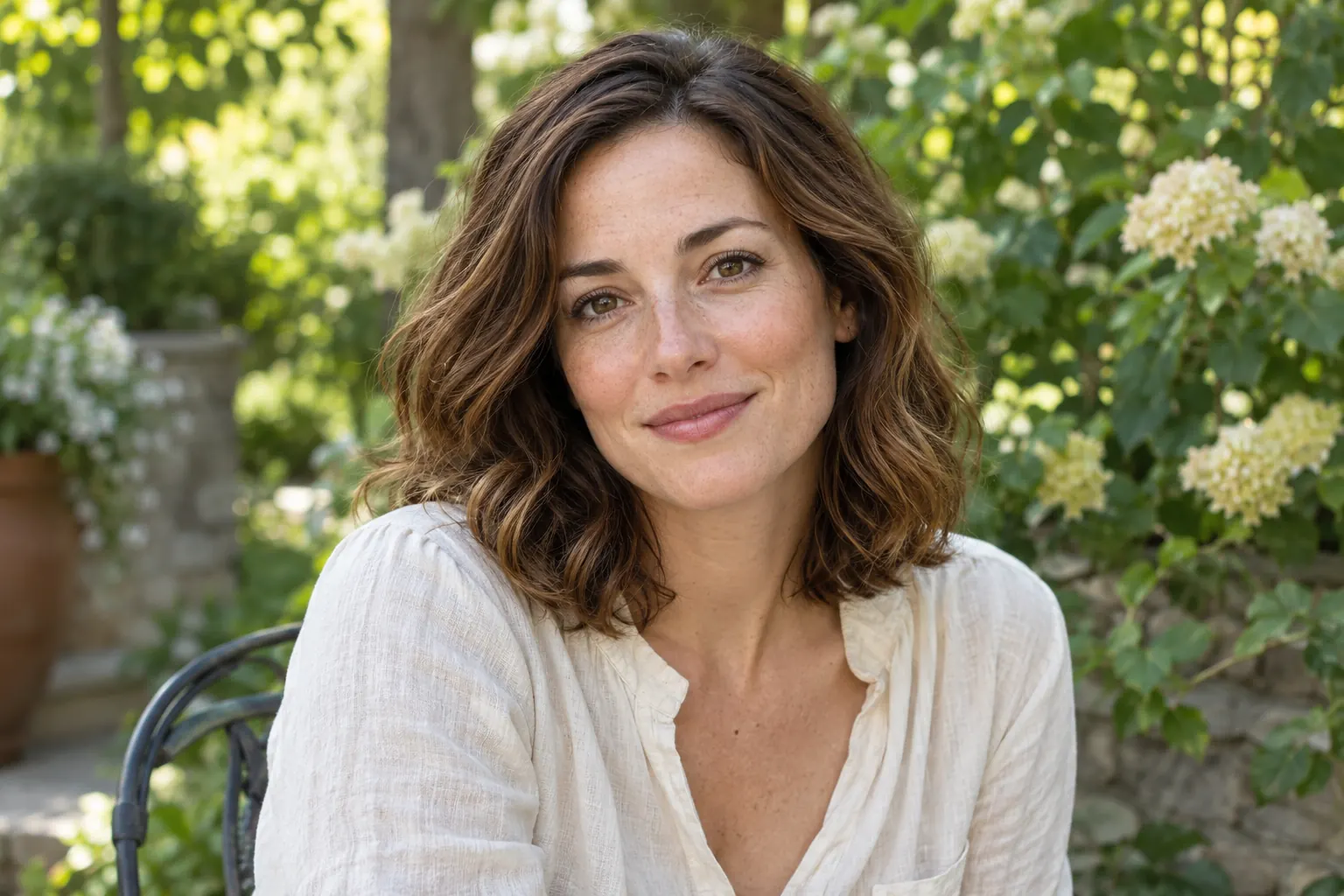
Pensa ai colori e alle pennellate
Un’interpretazione pittorica va oltre il suo nome. Contorni più morbidi e colori più chiari possono creare un’atmosfera più tranquilla; ombre più profonde e pennellate più visibili possono dare maggiore forza all’immagine. Scegli uno stile disponibile e descrivi le caratteristiche che ti interessano.
Apri il pannello di creazione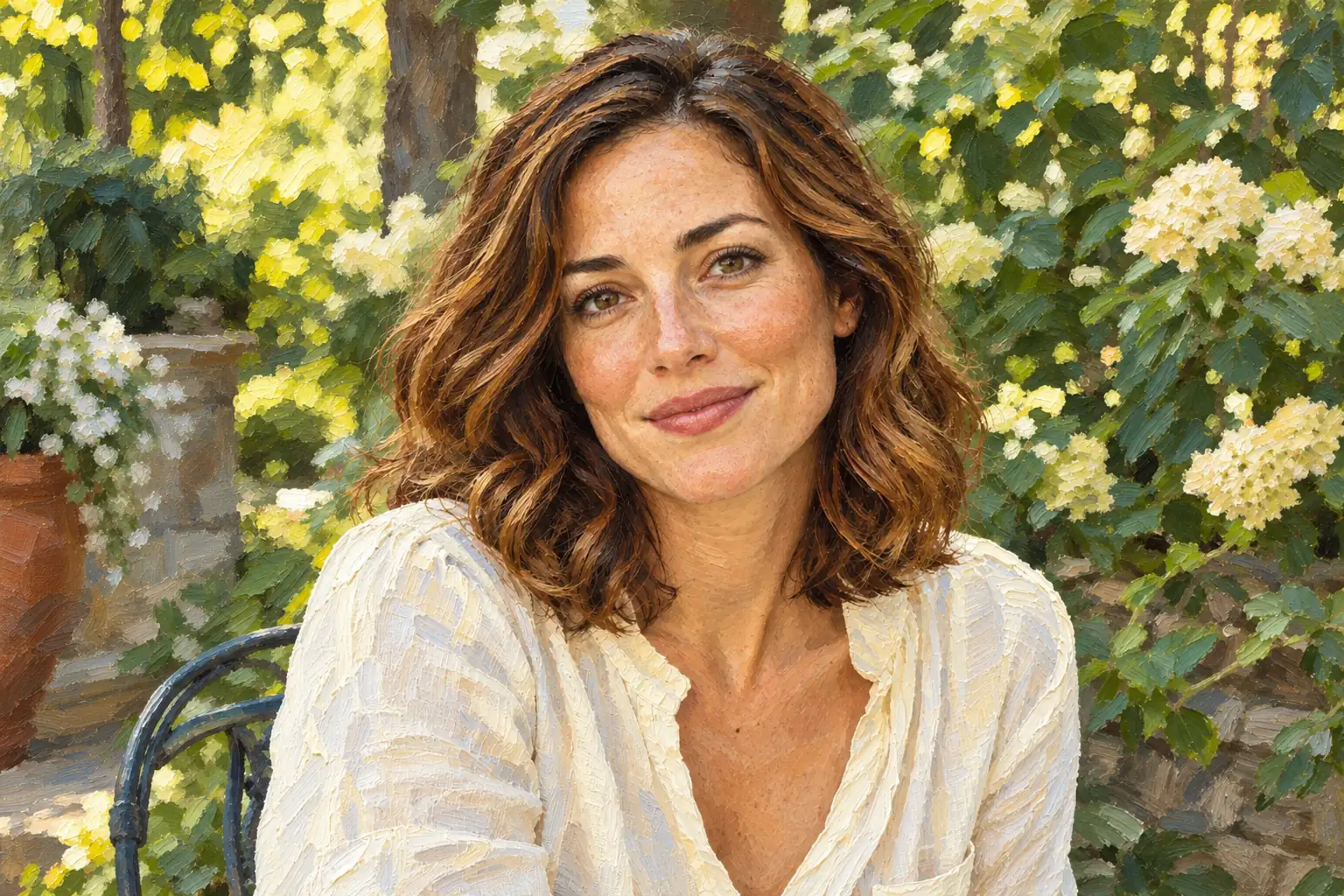
Guarda oltre la superficie pittorica
Quando esamini il risultato, controlla prima il soggetto, poi l’inquadratura e lo sfondo. Una texture piacevole è solo una parte dell’immagine. L’IA può modificare piccoli tratti o oggetti: osserva con attenzione prima di decidere se l’immagine è adatta all’uso che hai in mente.
Apri il pannello di creazione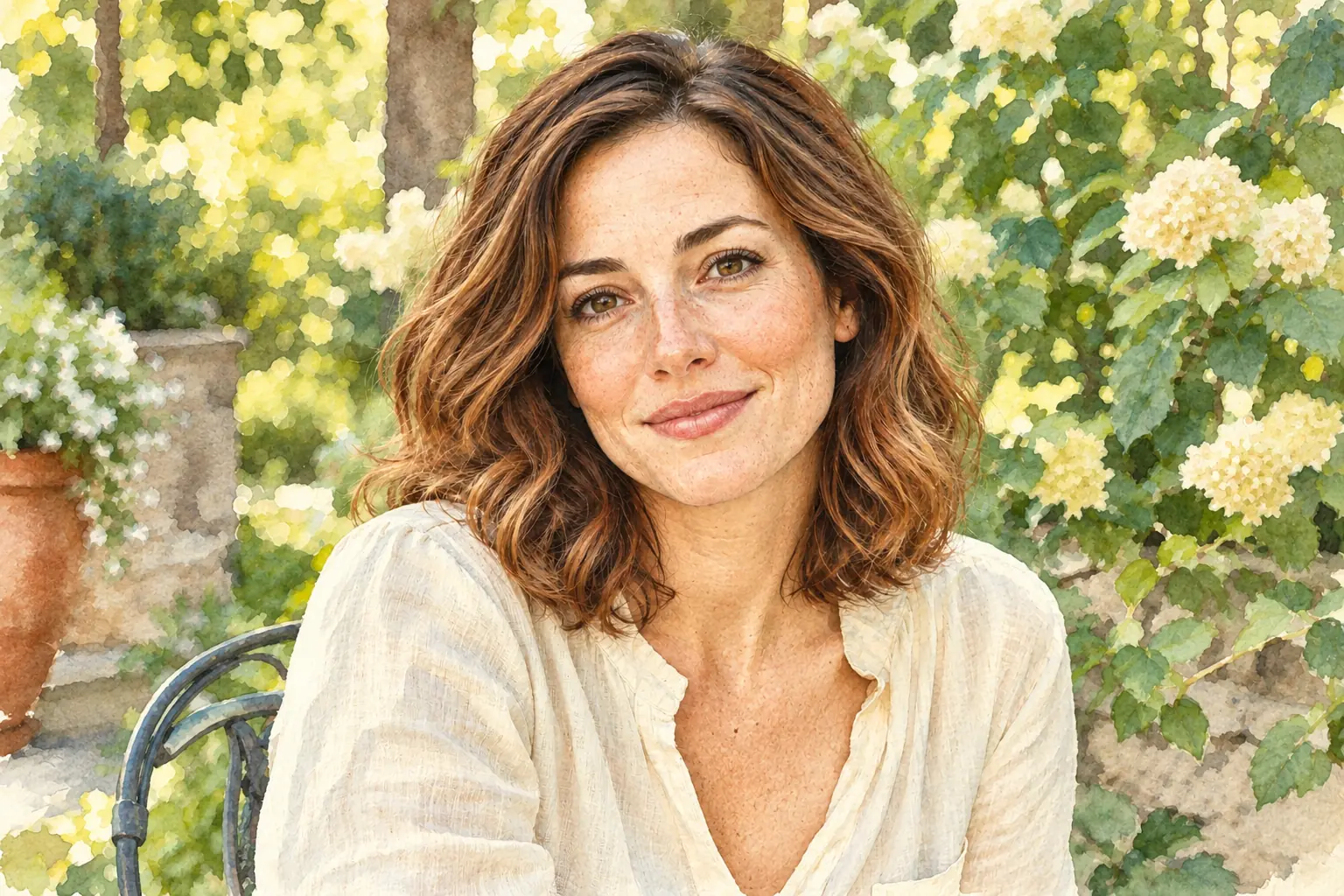
Uno spazio di lavoro per la tua interpretazione pittorica
Tieni insieme l’immagine, la descrizione e le opzioni di output.
Creazione a partire da una foto
Usa Da immagine a immagine quando vuoi partire da un’immagine esistente.
Una descrizione facoltativa
Aggiungi un’indicazione su atmosfera, colore o texture senza descrivere di nuovo ogni dettaglio della foto.
Opzioni di output
Controlla le impostazioni di modello, proporzioni, numero di immagini e risoluzione disponibili per la tua selezione.
Un’alternativa a partire dal testo
Usa Da testo a immagine nello stesso spazio di lavoro quando vuoi partire da un’idea anziché da una foto.
Trasforma una foto in un dipinto in tre passaggi
Inizia dalla tua immagine oppure usa la modalità testo per un’idea che non hai fotografato.
Trasformare una foto
- 01
Aggiungi l’immagine che vuoi trasformare
Scegli Da immagine a immagine e carica una foto che hai il permesso di usare. Controlla che il soggetto e i dettagli importanti siano visibili.
- 02
Definisci l’interpretazione pittorica
Scegli uno stile di pittura disponibile. Aggiungi una breve descrizione se vuoi orientare il colore, l’atmosfera o le pennellate, poi controlla le impostazioni di output.
- 03
Genera, esamina e scarica
Seleziona Genera dipinto quando sei pronto. Esamina l’immagine completata, prestando attenzione al soggetto e allo sfondo, prima di decidere se scaricarla.
Partire da un’idea
- 01
Scegli Da testo a immagine
Resta nello stesso spazio di lavoro e passa alla modalità di inserimento del testo. Per questo percorso non serve una foto.
- 02
Descrivi il dipinto
Indica il soggetto, l’ambientazione e la sensazione che desideri. Ad esempio, descrivi una tranquilla casetta sul mare con pennellate libere e i colori tenui del mattino.
- 03
Controlla le tue scelte prima di generare
Scegli tra gli stili, i modelli e le impostazioni di output disponibili, poi seleziona Genera dipinto. Confronta il risultato con la tua descrizione e decidi cosa esplorare in seguito.
Cosa cambia l’IA nel trasformare una foto in un dipinto
L’IA che trasforma foto in dipinti crea un’interpretazione digitale di una fotografia, esprimendo colori, contorni e texture in modo pittorico. È diverso dal commissionare una tela dipinta a mano: il risultato è un’immagine, non un’opera fisica consegnata a casa.
Usa il risultato per esplorare una direzione visiva, riscoprire una foto preferita o sviluppare un riferimento creativo. Somiglianza e dettagli fini vanno verificati in ogni risultato: il nome di uno stile non può garantirli.
Domande frequenti su Foto in dipinto
Come trasformo una foto in un dipinto?
Scegli Da immagine a immagine, carica la foto e seleziona uno stile di pittura disponibile. Se vuoi, aggiungi una descrizione, controlla le impostazioni e seleziona Genera dipinto. Esamina il risultato prima di scaricarlo.
Con quale tipo di foto dovrei iniziare?
Scegli una foto nitida e ben illuminata, in cui il soggetto sia ben visibile. Evita immagini molto sfocate o con tagli su dettagli importanti. Usa una foto che hai il permesso di caricare.
Devo scrivere un prompt?
Per trasformare una foto, parti dalla tua immagine e da uno stile di pittura. La descrizione è facoltativa: usala per orientare l’atmosfera o l’aspetto, ad esempio con colori più tenui o pennellate più espressive.
Il dipinto sarà esattamente uguale alla mia foto originale?
Non necessariamente. L’IA può reinterpretare dettagli del viso, oggetti, colori e sfondi. Confronta l’immagine finita con l’originale e controlla i dettagli che ti interessano.
È un ritratto fisico dipinto a mano?
No. Foto in dipinto crea con l’IA un’immagine digitale dallo stile pittorico. Non commissiona un dipinto a un artista e non spedisce una tela fisica.
Posso iniziare senza una foto?
Sì. Scegli Da testo a immagine nello stesso spazio di lavoro e descrivi il dipinto che desideri. Per trasformare un’immagine esistente, usa invece Da immagine a immagine e caricala.