絵画の視点で写真を見直す
写真を絵画風の画像に。写真をアップロードし、絵画スタイルを選び、短い説明で仕上がりのイメージを伝えましょう。
お気に入りのポートレートや思い出の場所、もう一度見つめたい細部が出発点になります。白紙のキャンバスから始める代わりに、写真を絵画の色と質感で表現する楽しみを探れます。
まず写真を用意し、絵画スタイルを選びます。求める雰囲気を短く添えてもかまいませんが、写真に写っていることをすべて説明する必要はありません。完成画像は正確な複製ではなく、新しい解釈として確認しましょう。
写真でイメージを伝える
被写体と構図がはっきりした写真を使いましょう。人物なら顔と表情が見えることを確認し、風景ならその場所らしさを伝える細部が入るようにします。説明では写真全体を繰り返す代わりに、希望する表現に絞れます。
作成パネルを開く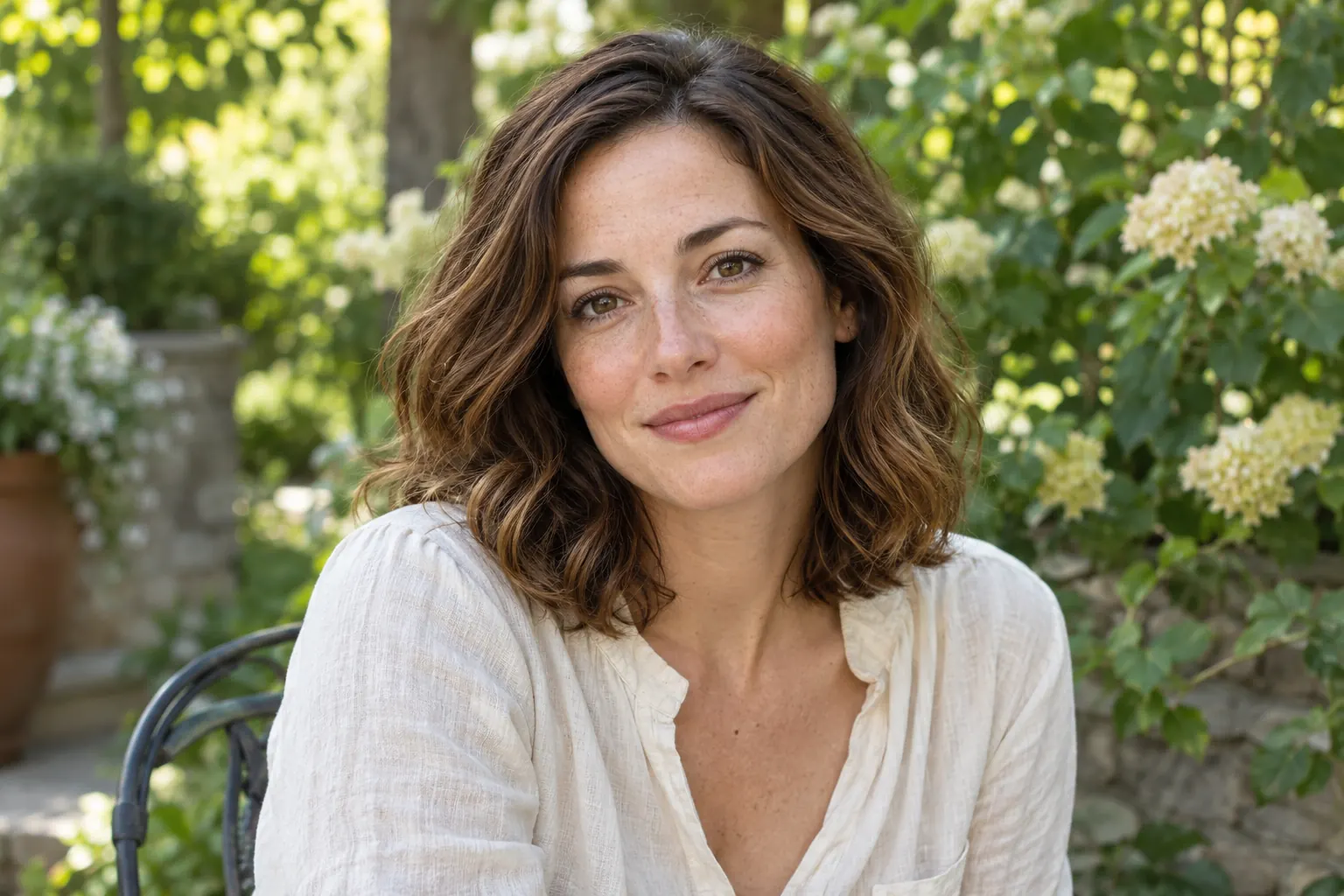
色と筆づかいから考える
絵画の方向性は、スタイル名だけでは決まりません。柔らかな輪郭と淡い色は静かな雰囲気を、深い影と目立つ筆づかいは力強い印象を生みます。利用できるスタイルを選び、大切にしたい特徴を説明しましょう。
作成パネルを開く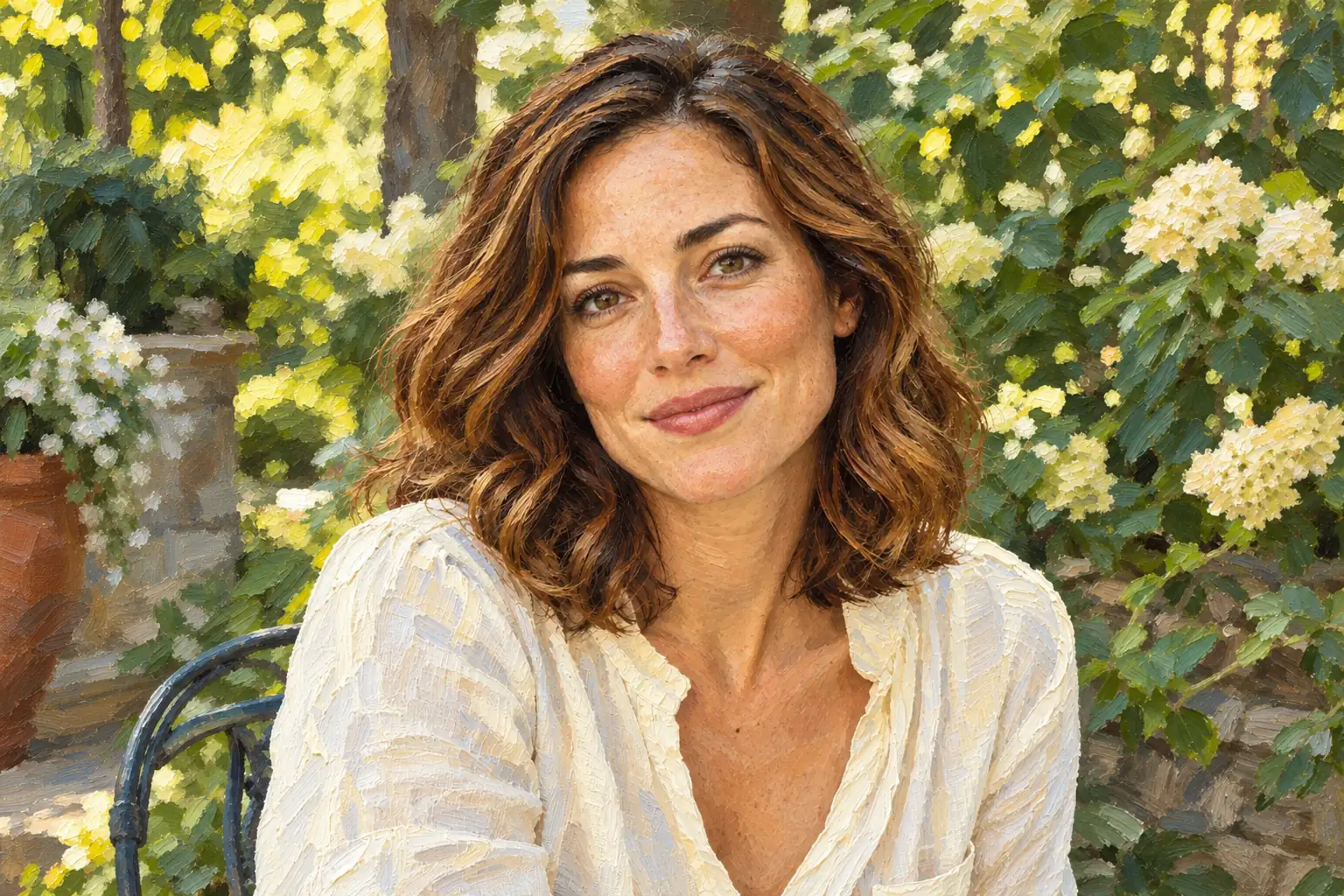
質感以外にも目を向ける
仕上がりは、まず被写体、次に構図と背景を確認しましょう。心地よい質感は画像の一要素にすぎません。AIが細かな特徴や物を変える場合があるので、用途に合うか判断する前によく確認してください。
作成パネルを開く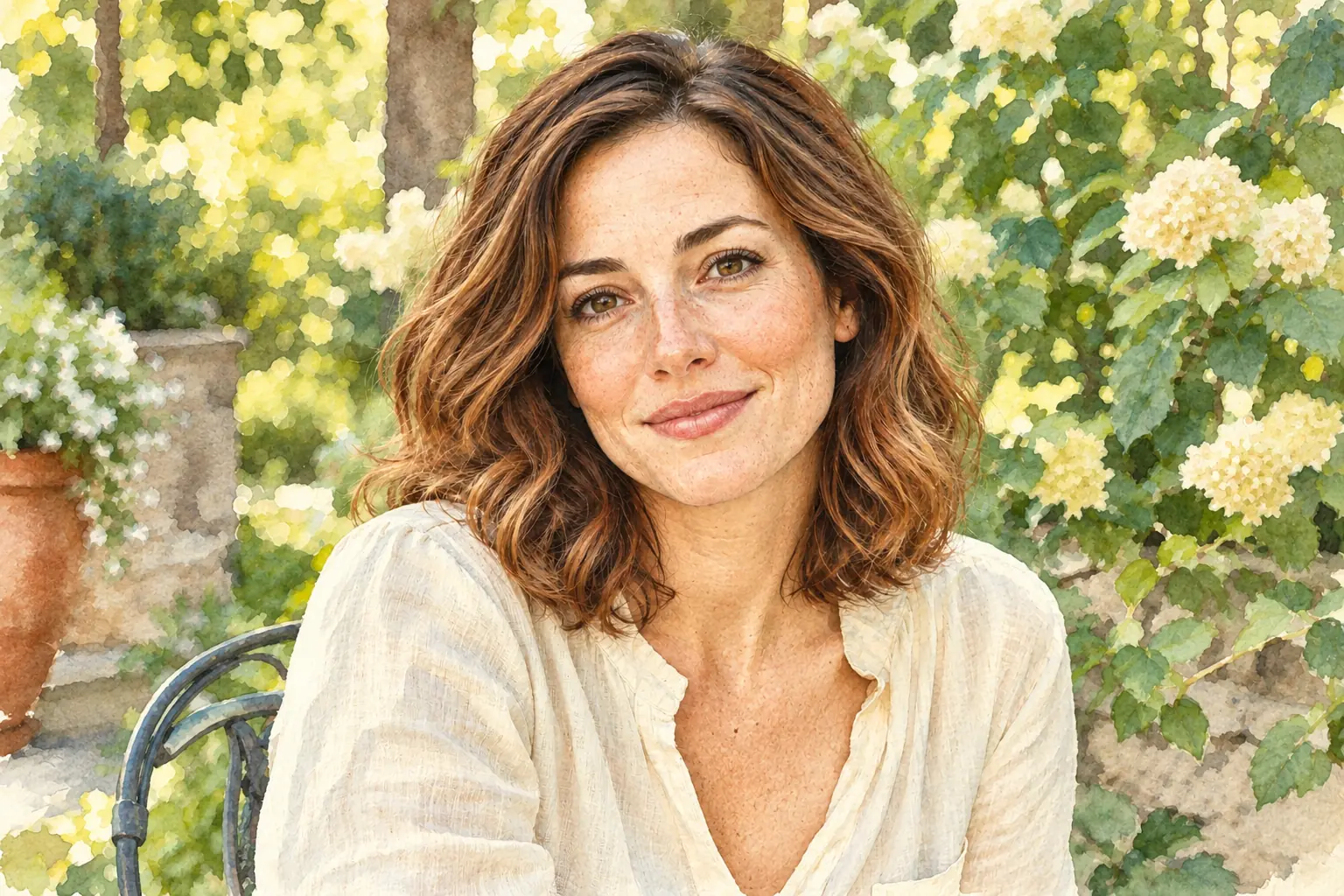
3ステップで写真を絵にする
自分の写真から始めることも、まだ写真にしていないアイデアをテキストモードで形にすることもできます。
写真を変換する
- 01
変換したい写真を追加する
「画像から画像」を選び、使用する権利のある写真をアップロードします。被写体や大切な細部が見えることを確認してください。
- 02
絵画の方向性を決める
利用できる絵画スタイルを選びます。色や雰囲気、筆づかいを伝えたい場合は短い説明を添え、出力設定を確認します。
- 03
生成・確認・ダウンロード
準備ができたら「絵を生成」を選びます。完成画像の被写体や背景をよく確認してから、ダウンロードするか決めましょう。
アイデアから始める
- 01
「テキストから画像」を選ぶ
同じワークスペースで、テキスト入力モードに切り替えます。この方法では写真は不要です。
- 02
絵のイメージを説明する
被写体、場所、求める雰囲気を伝えます。たとえば、静かな海辺のコテージを、のびやかな筆づかいと柔らかな朝の色で描くよう説明します。
- 03
生成前に設定を確認する
利用できるスタイル、モデル、出力設定を選び、「絵を生成」を押します。結果と説明を比べ、次にどんな表現を試すか考えましょう。
写真を絵にするAIで変わること
写真を絵にするAIは、色や輪郭、質感を絵画的に表現し、写真のデジタルな解釈を作ります。手描きのキャンバスを注文するサービスとは異なり、届くのは画像で、実物の作品が自宅に配送されるわけではありません。
結果を使って表現の方向性を探ったり、好きな写真を見直したり、創作の参考にしたりできます。似ているかどうかや細部の再現は、その都度確認しましょう。スタイル名が保証するものではありません。
写真を絵にする機能のよくある質問
写真を絵にするには?
「画像から画像」を選び、写真をアップロードして、利用できる絵画スタイルを選択します。必要に応じて説明を添え、設定を確認して「絵を生成」を選びます。ダウンロード前に仕上がりを確認してください。
どんな写真を使えばよいですか?
明るく鮮明で、被写体がはっきり見える写真を選びましょう。大きくぼけた写真や、大切な部分が切れた写真は避けてください。アップロードする権利のある写真を使用してください。
プロンプトを書く必要はありますか?
写真の変換は、写真と絵画スタイルを選ぶところから始めます。説明の入力は任意です。柔らかい色や表情豊かな筆づかいなど、雰囲気や見た目を伝えたいときに使えます。
元の写真とまったく同じ仕上がりになりますか?
必ずしもそうではありません。AIは顔の細部や物、色、背景を独自に解釈することがあります。完成画像を元の写真と比べ、大切な部分を確認してください。
実物の手描きポートレートですか?
いいえ。この機能はAIで絵画風のデジタル画像を作成します。画家への制作依頼や、実物のキャンバスの配送は行いません。
写真がなくても始められますか?
はい。同じワークスペースで「テキストから画像」を選び、描きたい絵を説明してください。手持ちの写真を変換したい場合は、「画像から画像」で写真をアップロードします。