用绘画的视角重看你的照片
把照片变成绘画风格的图像。上传照片,选择绘画风格,再用简短描述引导生成效果。
喜欢的肖像、记忆中的地方,或值得再看一眼的细节,都可以成为起点。照片转绘让你用绘画的色彩和质感探索这张照片,不必从空白画布开始。
先选照片,再确定绘画风格。可以用几句话描述想要的氛围,不必重复交代照片里已有的一切。请把完成的图像看作一次新的演绎,而非原样复制。
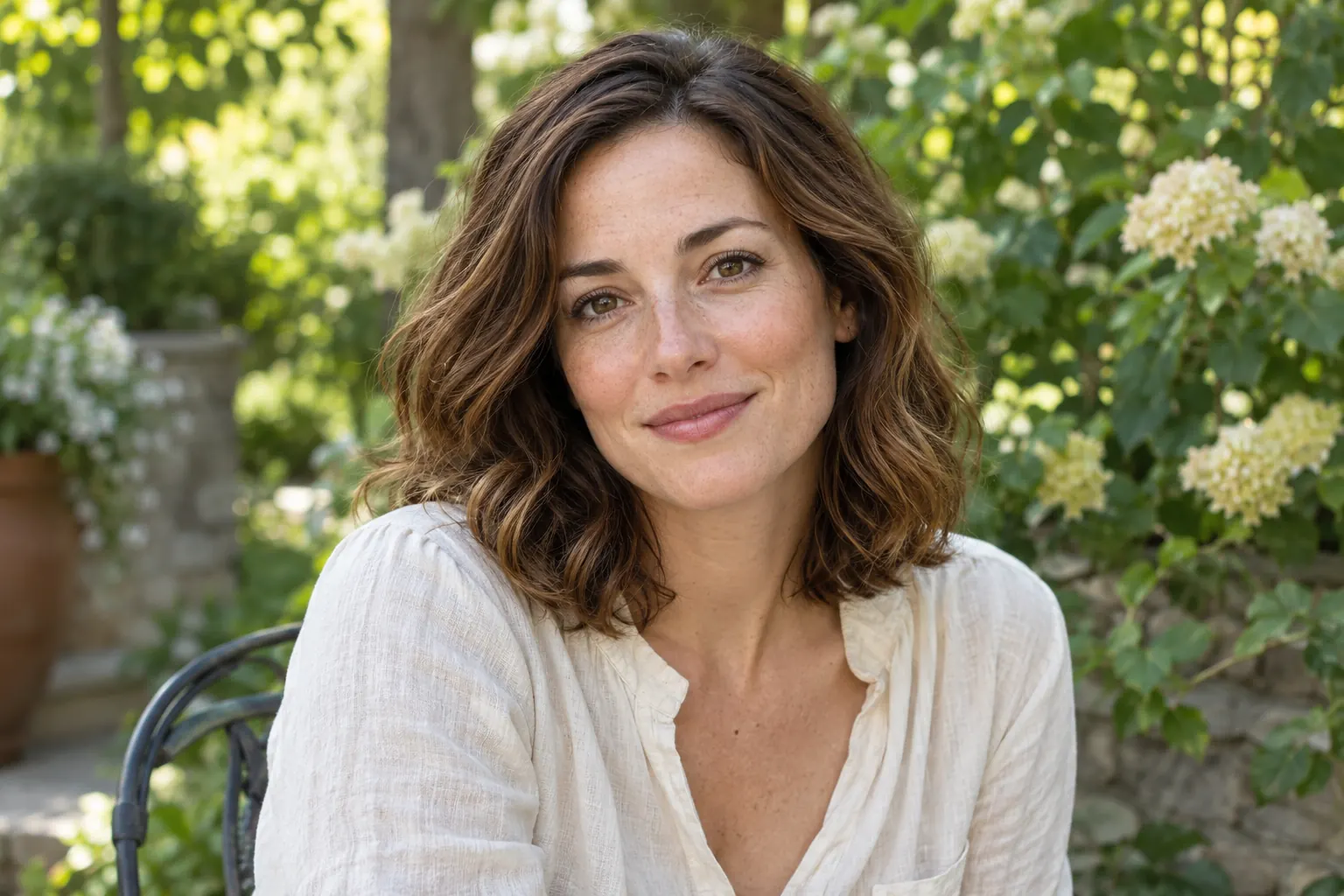
三步把照片变成绘画
从自己的照片开始;还没拍下的创意,也可以用文字模式探索。
转绘照片
- 01
添加要转绘的照片
选择图生图,上传你有权使用的照片。确认主体和重要细节清晰可见。
- 02
确定绘画风格
选择可用的绘画风格。如需引导色彩、氛围或笔触,可以添加简短描述,然后检查输出设置。
- 03
生成、检查并下载
准备好后选择生成绘画。检查完成的图像,尤其是主体和背景,再决定是否下载。
从创意开始
- 01
选择文生图
留在同一工作台,切换到文字输入模式。这个方式不需要照片。
- 02
描述绘画
说清主体、场景和你想要的感觉。例如,描述一座安静的海边小屋,配以松弛的笔触和柔和的晨光色彩。
- 03
生成前检查选项
选择可用的风格、模型和输出设置,再选择生成绘画。将结果与描述对比,决定下一步想探索什么。
照片转绘 AI 会改变什么
照片转绘 AI 以绘画的方式表现色彩、边缘和质感,生成照片的数字演绎。它与订制手绘画布不同:得到的是图像,而非送到家中的实体画作。
你可以用结果探索视觉方向、重看喜欢的照片,或积累创作参考。每次生成后都应检查相似程度和细节,风格名称并不能保证这些。
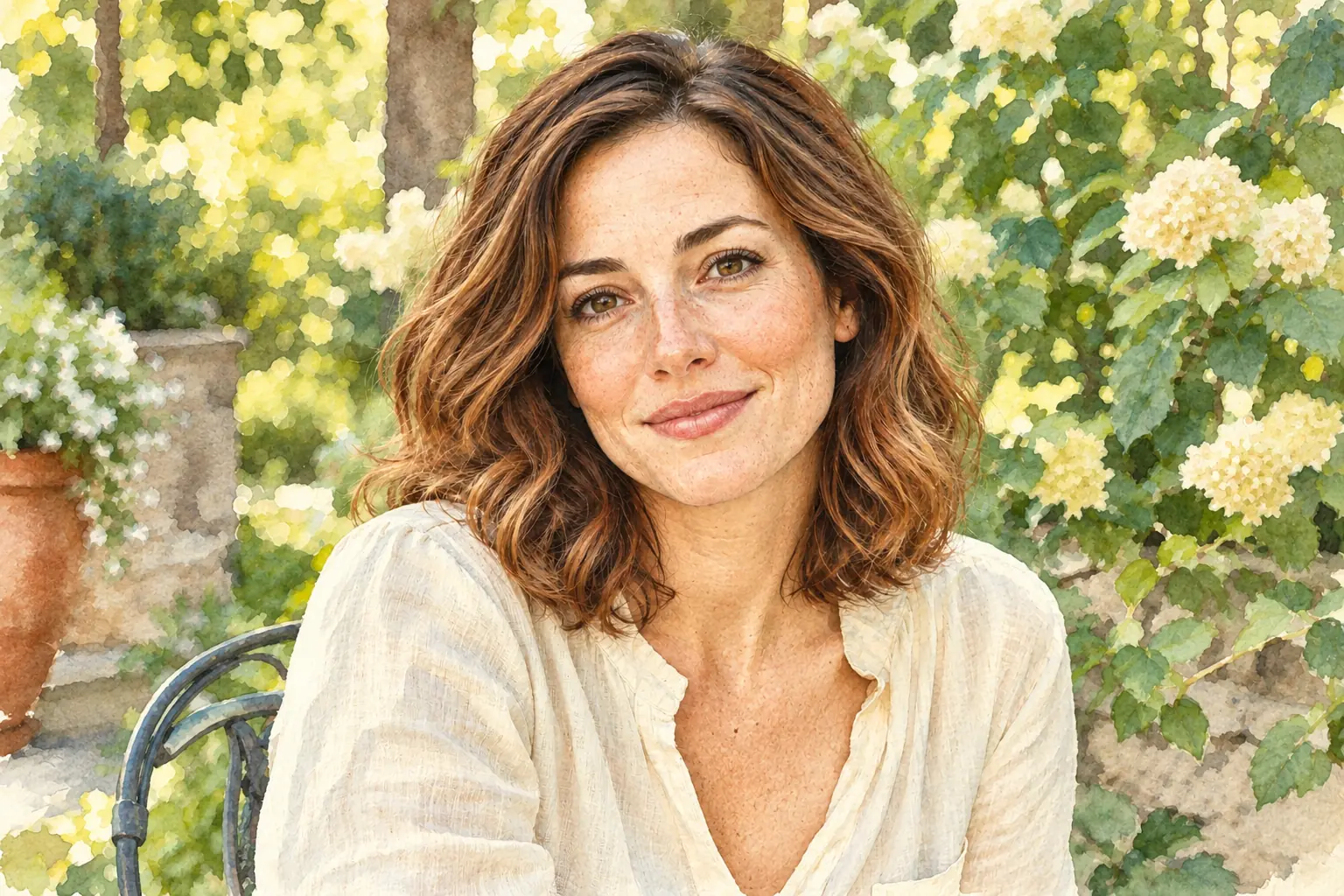
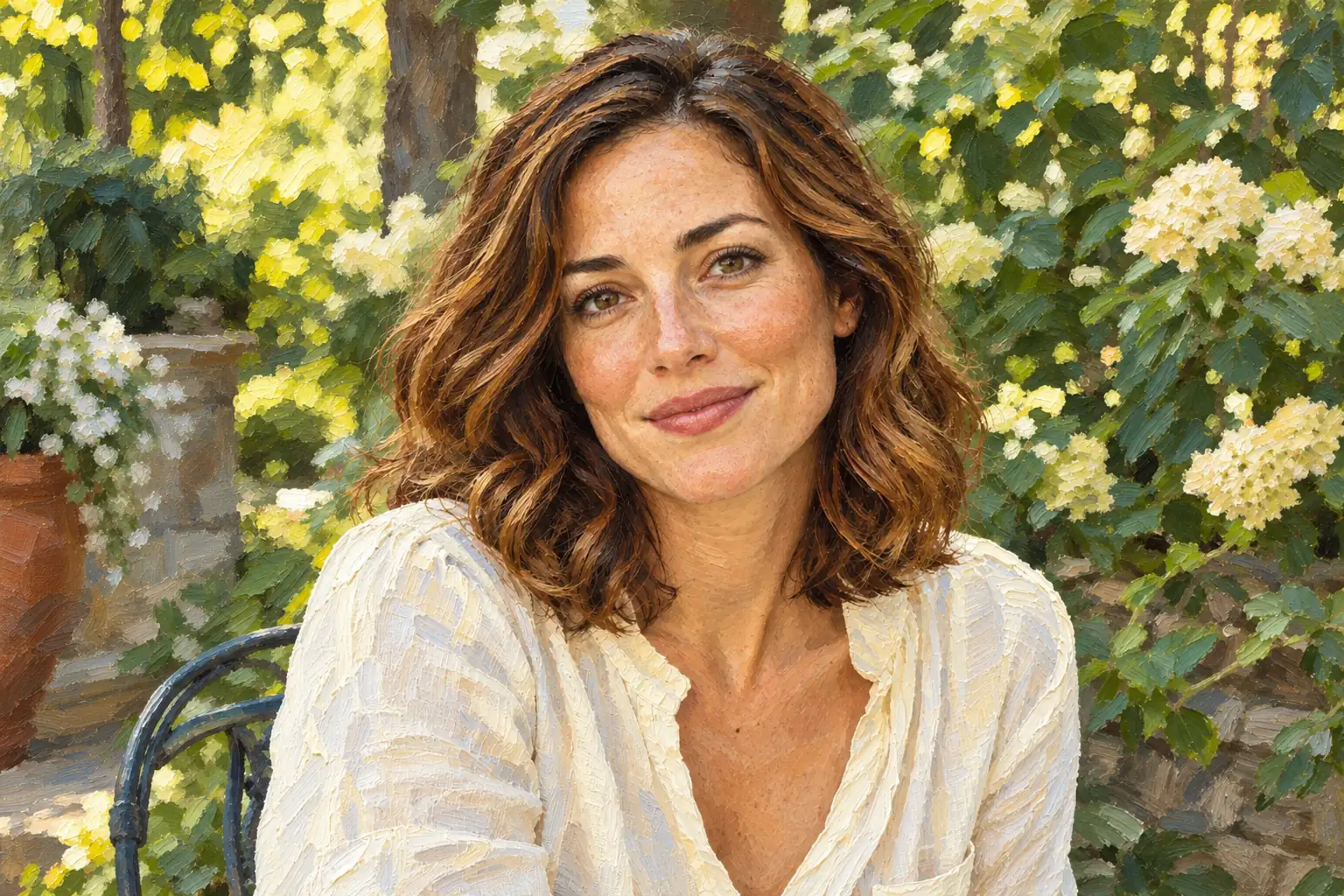
照片转绘常见问题
如何把照片变成绘画?
选择图生图,上传照片并选择可用的绘画风格。可以补充描述,检查设置后选择生成绘画。下载前请检查结果。
应该选择什么样的照片?
选择清晰、光线充足、主体容易辨认的照片。避免使用严重模糊或重要细节被裁掉的图片。请上传你有权使用的照片。
需要写提示词吗?
照片转绘从照片和绘画风格开始。描述可选,用来引导氛围或画面效果,例如更柔和的色彩或更有表现力的笔触。
生成的绘画会和原照片一模一样吗?
不一定。AI 可能重新诠释面部细节、物体、色彩和背景。请将结果与原照片对比,检查你在意的细节。
这是实体手绘肖像吗?
不是。照片转绘通过 AI 生成具有绘画风格的数字图像,不会委托画师作画或寄送实体画布。
没有照片也能开始吗?
可以。在同一工作台选择文生图,描述你想要的绘画。如需转绘现有照片,请选择图生图并上传照片。