以繪畫的視角重看你的照片
將照片轉成繪畫風格的影像。上傳照片、選擇繪畫風格,再用簡短描述引導生成結果。
喜愛的人像、記憶中的地方,或值得再看一眼的細節,都能成為起點。照片轉繪讓你透過繪畫的色彩與質感探索這張照片,不必從空白畫布開始。
先選照片,再決定繪畫風格。你可以用幾句話描述想要的氛圍,不必重述照片裡已有的所有內容。請將完成的影像視為新的詮釋,而非完全複製。
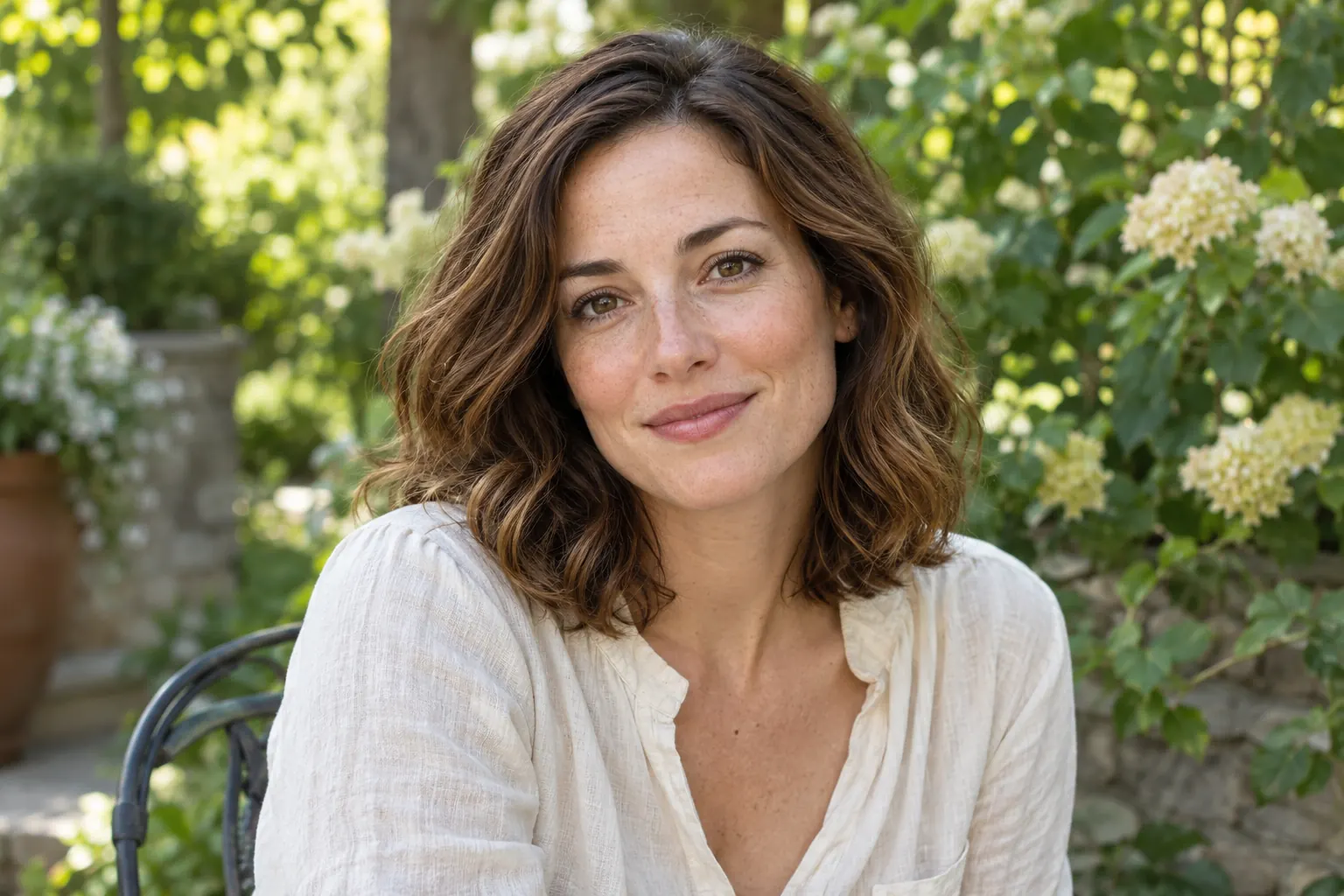
在同一工作區探索繪畫風格
將照片、描述與輸出選項集中在一起。
三步將照片轉成繪畫
從自己的照片開始;還沒拍下的點子,也能透過文字模式探索。
轉繪照片
- 01
加入要轉繪的照片
選擇圖生圖,上傳你有權使用的照片。確認主體與重要細節清楚可見。
- 02
決定繪畫風格
選擇可用的繪畫風格。若想引導色彩、氛圍或筆觸,可加入簡短描述,再確認輸出設定。
- 03
生成、檢查並下載
準備好後選擇生成繪畫。檢查完成的影像,尤其是主體與背景,再決定是否下載。
從點子開始
- 01
選擇文生圖
在同一工作區切換至文字輸入模式。這個方式不需要照片。
- 02
描述繪畫
說明主體、場景與想要的感覺。例如,一間寧靜的海邊小屋,搭配自在的筆觸與柔和的晨光色彩。
- 03
生成前確認選項
選擇可用的風格、模型與輸出設定,再選擇生成繪畫。將結果與描述比對,決定下一步想探索什麼。
照片轉繪 AI 會改變什麼
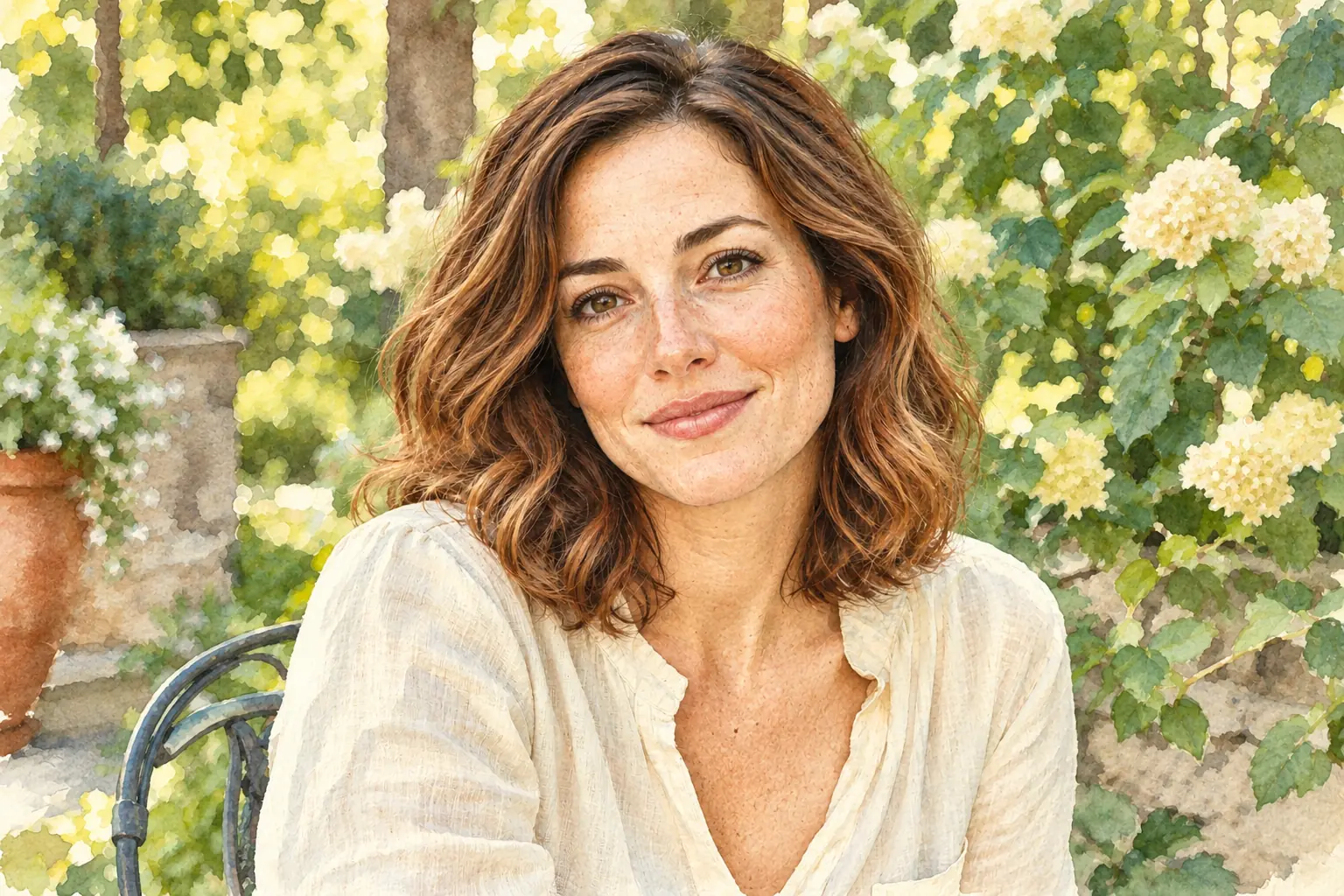
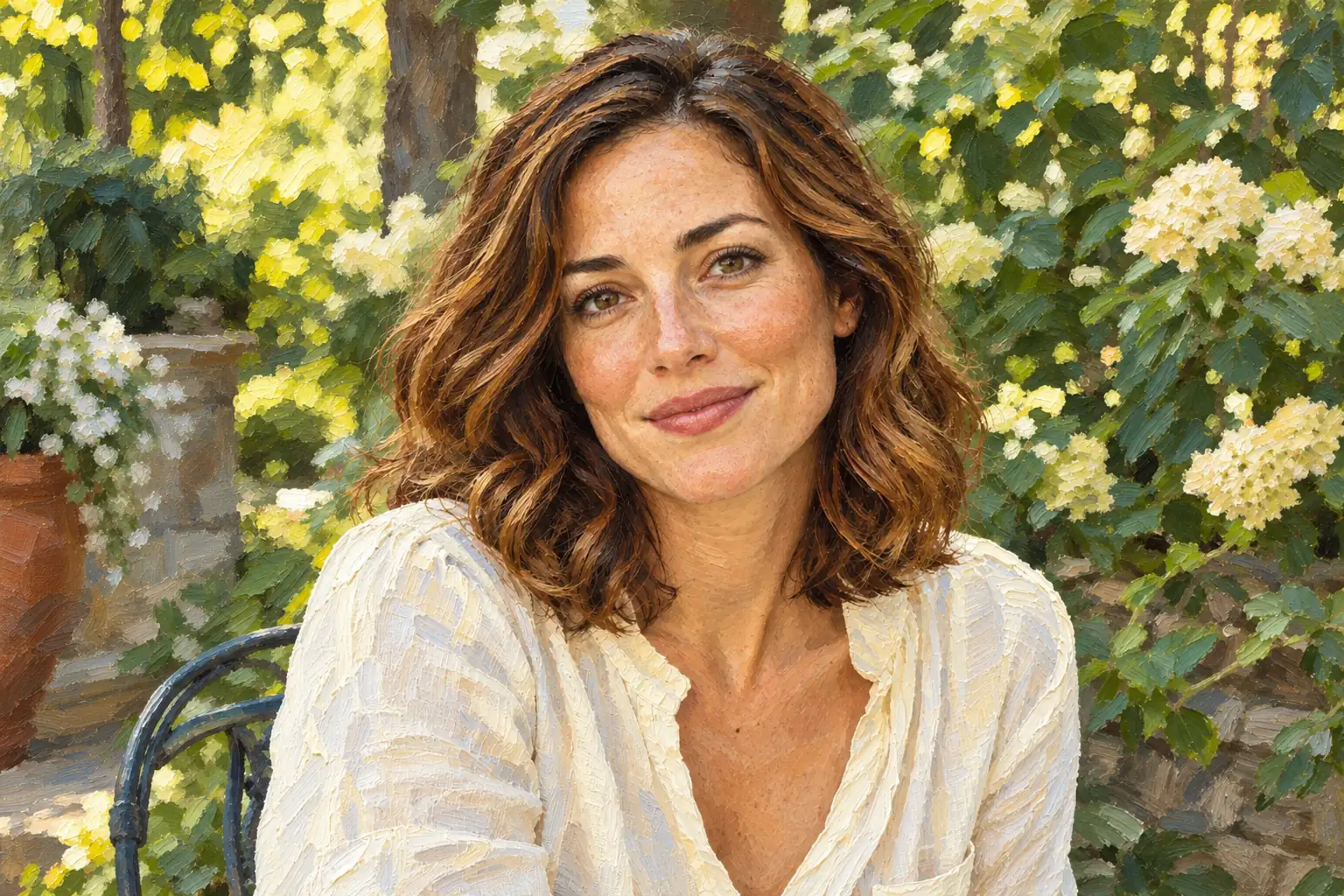
照片轉繪 AI 以繪畫手法呈現色彩、邊緣與質感,產生照片的數位詮釋。它與訂製手繪畫布不同:你得到的是影像,而非寄到家中的實體畫作。
你可以用結果探索視覺方向、重新欣賞喜愛的照片,或發展創作參考。每次生成後都要檢查相似程度與細節,風格名稱並不能保證這些。
照片轉繪常見問題
如何將照片轉成繪畫?
選擇圖生圖、上傳照片,並選擇可用的繪畫風格。可自行補充描述,確認設定後選擇生成繪畫。下載前請檢查結果。
適合從什麼樣的照片開始?
選擇清晰、光線充足、主體容易辨識的照片。避免使用嚴重模糊或重要細節遭裁切的圖片。請上傳你有權使用的照片。
需要撰寫提示詞嗎?
照片轉繪從照片與繪畫風格開始。描述並非必填,可用來引導氛圍或畫面效果,例如更柔和的色彩或更有表現力的筆觸。
生成的繪畫會和原始照片一模一樣嗎?
不一定。AI 可能重新詮釋臉部細節、物件、色彩與背景。請將完成的影像與原照比對,確認你在意的細節。
這是實體手繪人像嗎?
不是。照片轉繪透過 AI 產生繪畫風格的數位影像,不會委託畫家作畫或寄送實體畫布。
沒有照片也能開始嗎?
可以。在同一工作區選擇文生圖,描述想要的繪畫。若要轉繪現有照片,請選擇圖生圖並上傳照片。