Ваш снимок глазами художника
Превратите фото в картину. Загрузите снимок, выберите стиль живописи и добавьте краткое описание, чтобы задать направление результату.
Любимый портрет, памятное место или деталь, к которой хочется присмотреться, могут стать отправной точкой. «Фото в картину» позволяет исследовать этот снимок через живописные цвета и фактуру, не начиная с чистого холста.
Начните с фотографии и выберите направление живописи. Можно добавить несколько слов о желаемой атмосфере, но описывать всё, что уже есть на снимке, не нужно. Воспринимайте готовое изображение как новую интерпретацию, а не точную копию.
Пусть фотография говорит сама за себя
Используйте снимок, на котором хорошо видны главный объект и композиция. Для портрета убедитесь, что видны лицо и выражение. В пейзаже оставьте место для деталей, передающих характер места. Тогда в короткой заметке можно описать желаемую манеру, не пересказывая всю фотографию.
Открыть панель создания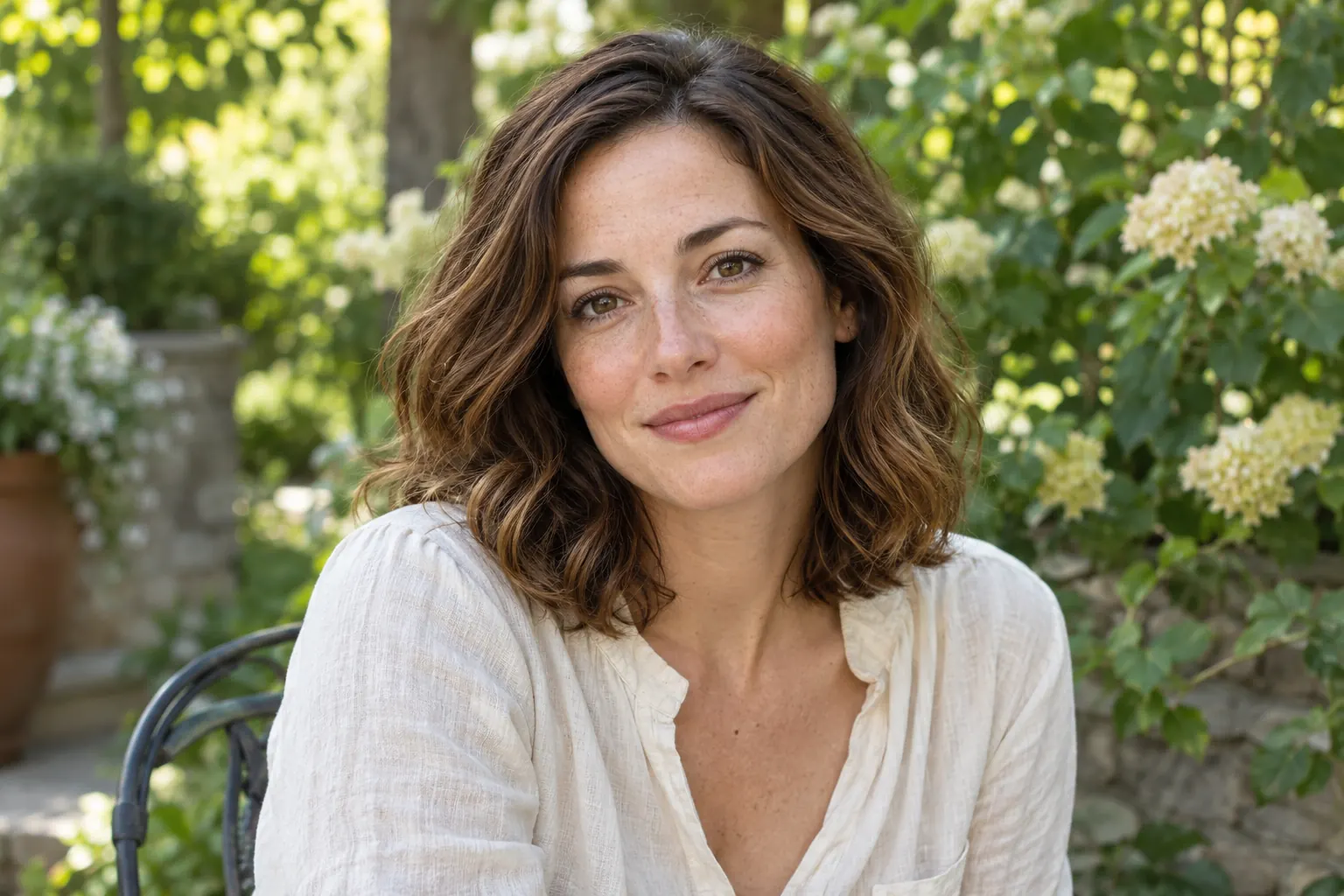
Подумайте о цвете и мазках
Направление живописи — это не только название. Мягкие края и светлые цвета могут создать спокойное настроение, а глубокие тени и заметные мазки — придать изображению выразительность. Выберите доступный стиль и опишите важные для вас качества.
Открыть панель создания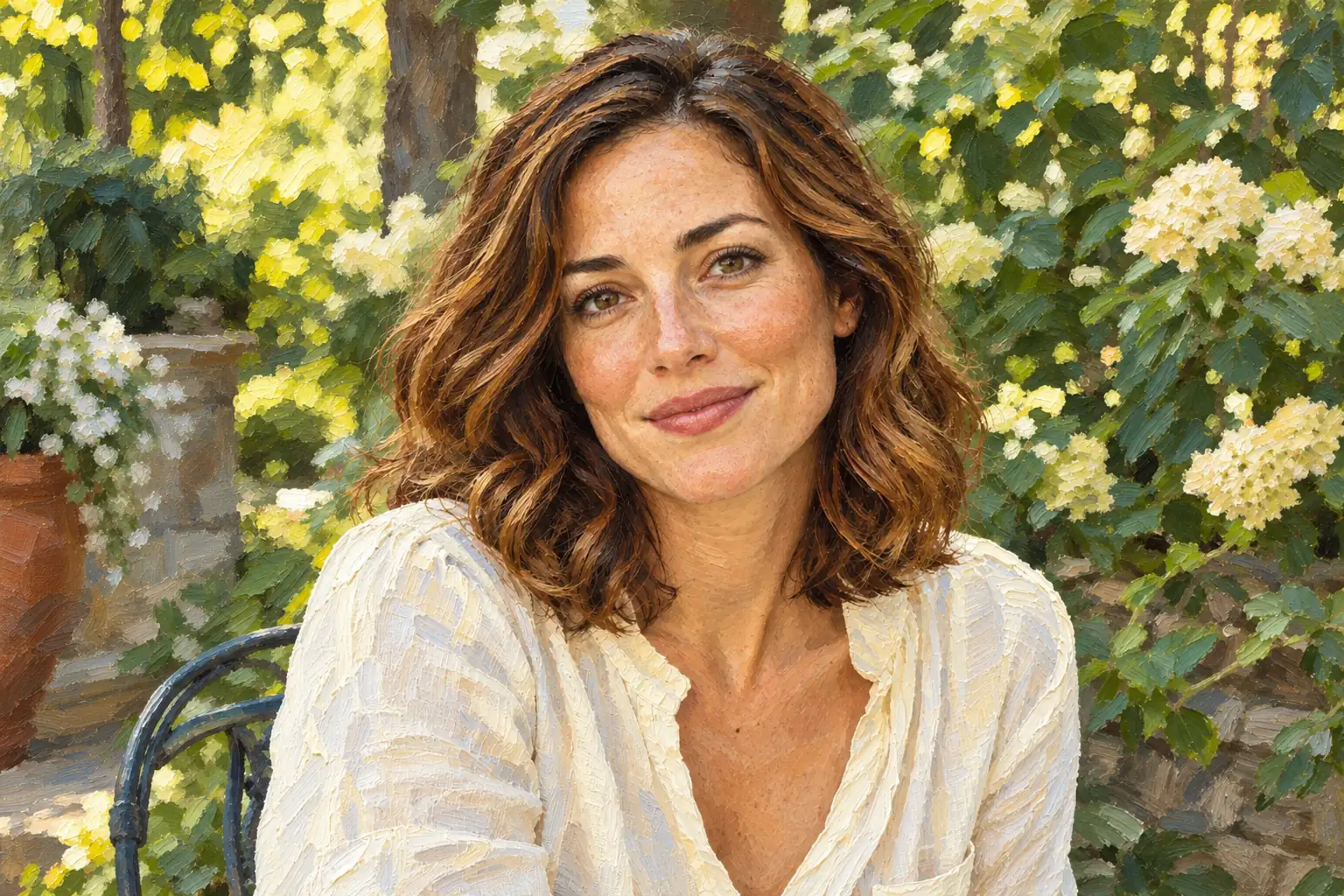
Смотрите глубже живописной фактуры
При оценке результата сначала проверьте главный объект, затем кадрирование и фон. Приятная фактура — лишь часть изображения. ИИ может изменить мелкие черты или предметы, поэтому внимательно просмотрите картину, прежде чем решать, подходит ли она для вашей цели.
Открыть панель создания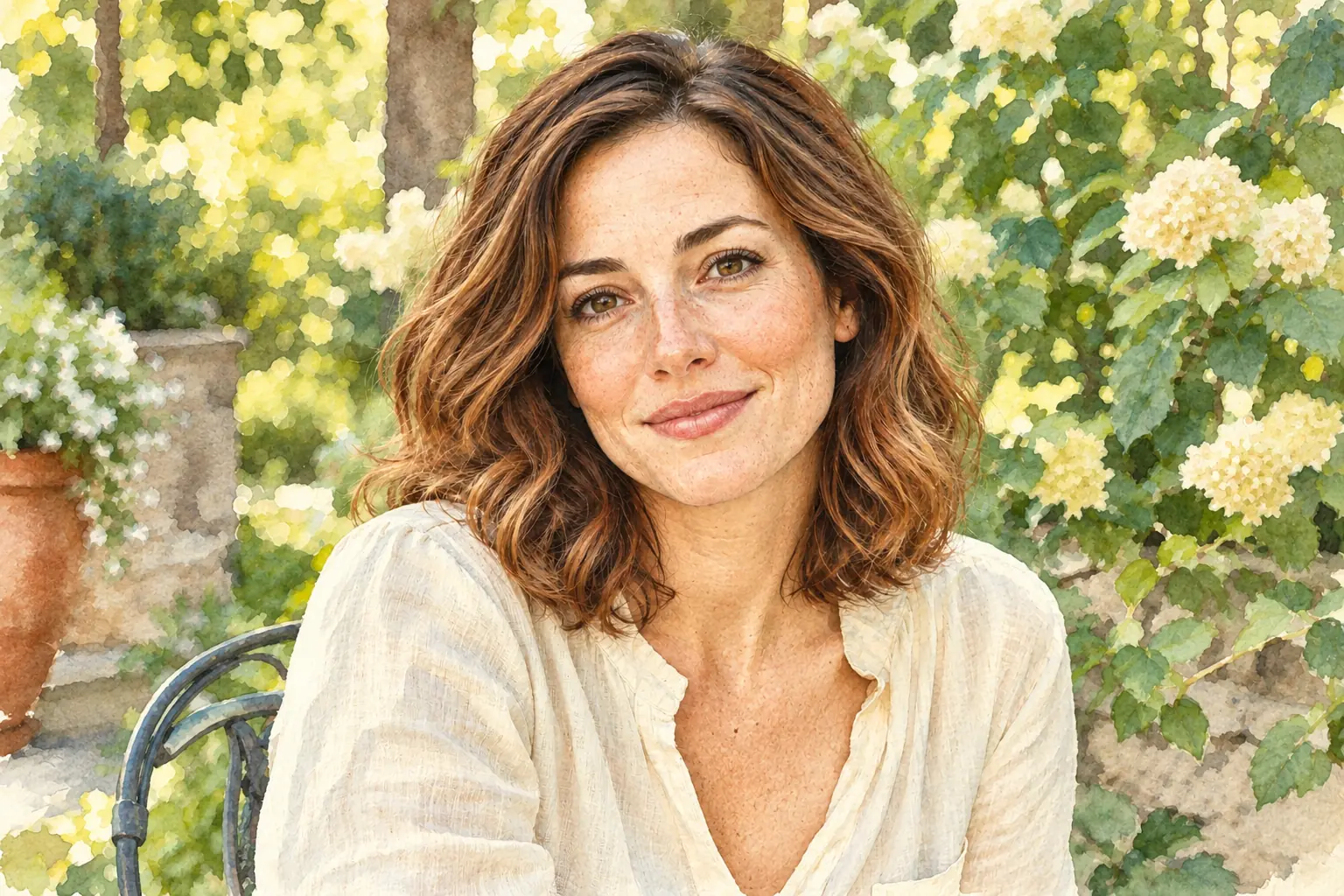
Всё для выбора направления живописи в одном рабочем пространстве
Снимок, описание и настройки результата — в одном месте.
Создание на основе фото
Используйте «Изображение в изображение», если хотите взять готовый снимок за основу.
Необязательное описание
Добавьте заметку о настроении, цвете или фактуре, не переписывая каждую деталь фотографии.
Параметры результата
Проверьте настройки модели, соотношения сторон, количества изображений и разрешения, доступные для вашего выбора.
Вариант с текстом
Используйте «Текст в изображение» в том же рабочем пространстве, если хотите начать с идеи, а не фотографии.
Превратите фото в картину за три шага
Начните со своего снимка или используйте текстовый режим для идеи, которую ещё не фотографировали.
Преобразуйте фотографию
- 01
Добавьте снимок, который хотите преобразовать
Выберите «Изображение в изображение» и загрузите фото, которое вам разрешено использовать. Убедитесь, что главный объект и важные детали хорошо видны.
- 02
Задайте направление живописи
Выберите доступный стиль живописи. При желании добавьте краткое описание, чтобы задать цвета, настроение или характер мазков, затем проверьте настройки результата.
- 03
Создайте, проверьте и скачайте
Когда будете готовы, нажмите «Создать картину». Просмотрите готовое изображение, обращая внимание на главный объект и фон, и решите, хотите ли его скачать.
Начните с идеи
- 01
Выберите «Текст в изображение»
В том же рабочем пространстве переключитесь в режим текстового ввода. Для этого варианта фотография не нужна.
- 02
Опишите картину
Укажите главный объект, обстановку и желаемое настроение. Например, опишите тихий домик у моря со свободными мазками и мягкими утренними красками.
- 03
Проверьте настройки перед созданием
Выберите доступные стиль, модель и параметры результата, затем нажмите «Создать картину». Сравните результат с описанием и решите, что хотите попробовать дальше.
Что меняет ИИ при превращении фото в картину
ИИ для преобразования фото в картину создаёт цифровую интерпретацию фотографии, передавая цвет, контуры и фактуру в живописной манере. Это отличается от заказа картины на холсте, написанной вручную: результатом будет изображение, а не физическое произведение, доставленное к вам домой.
Используйте результат, чтобы исследовать визуальное направление, по-новому взглянуть на любимый снимок или создать творческий референс. Сходство и мелкие детали нужно проверять в каждом результате: одно название стиля их не гарантирует.
Вопросы о преобразовании фото в картину
Как превратить фото в картину?
Выберите «Изображение в изображение», загрузите снимок и выберите доступный стиль живописи. При желании добавьте описание, проверьте настройки и нажмите «Создать картину». Просмотрите результат перед скачиванием.
Какую фотографию лучше взять за основу?
Выберите чёткую, хорошо освещённую фотографию, на которой хорошо виден главный объект. Избегайте сильно размытых снимков и кадров с обрезанными важными деталями. Используйте фото, которое вам разрешено загружать.
Нужно ли писать промпт?
Для преобразования фотографии начните со снимка и стиля живописи. Описание необязательно: с его помощью можно задать настроение или внешний вид, например более мягкие цвета или выразительные мазки.
Будет ли картина в точности повторять исходное фото?
Не обязательно. ИИ может переосмыслить черты лица, предметы, цвета и фон. Сравните готовое изображение с оригиналом и проверьте важные для вас детали.
Это настоящий портрет, написанный вручную?
Нет. «Фото в картину» создаёт цифровое изображение в живописном стиле с помощью ИИ. Сервис не заказывает картину у художника и не отправляет физический холст.
Можно ли начать без фотографии?
Да. Выберите «Текст в изображение» в том же рабочем пространстве и опишите желаемую картину. Чтобы преобразовать готовый снимок, используйте «Изображение в изображение» и загрузите его.