Um olhar pictórico sobre sua imagem
Transforme sua foto em pintura digital. Envie a imagem, escolha um estilo de pintura e adicione uma breve descrição para orientar o resultado.
Um retrato de que você gosta, um lugar que ficou na memória ou um detalhe que merece um segundo olhar pode ser o ponto de partida. Foto em pintura permite explorar essa imagem por meio de cores e texturas de pintura, em vez de começar com uma tela em branco.
Comece com a foto e escolha um caminho para a pintura. Você pode acrescentar algumas palavras sobre a atmosfera desejada, mas não precisa descrever tudo o que já está na imagem. Revise a imagem pronta como uma nova interpretação, não como uma cópia exata.
Deixe a foto falar por si
Use uma imagem que mostre bem o tema principal e o enquadramento. Em um retrato, confira se o rosto e a expressão estão visíveis. Em uma cena, deixe espaço para os detalhes que dão personalidade ao lugar. Assim, uma breve indicação pode se concentrar no tratamento desejado, sem descrever novamente a foto inteira.
Abrir o criador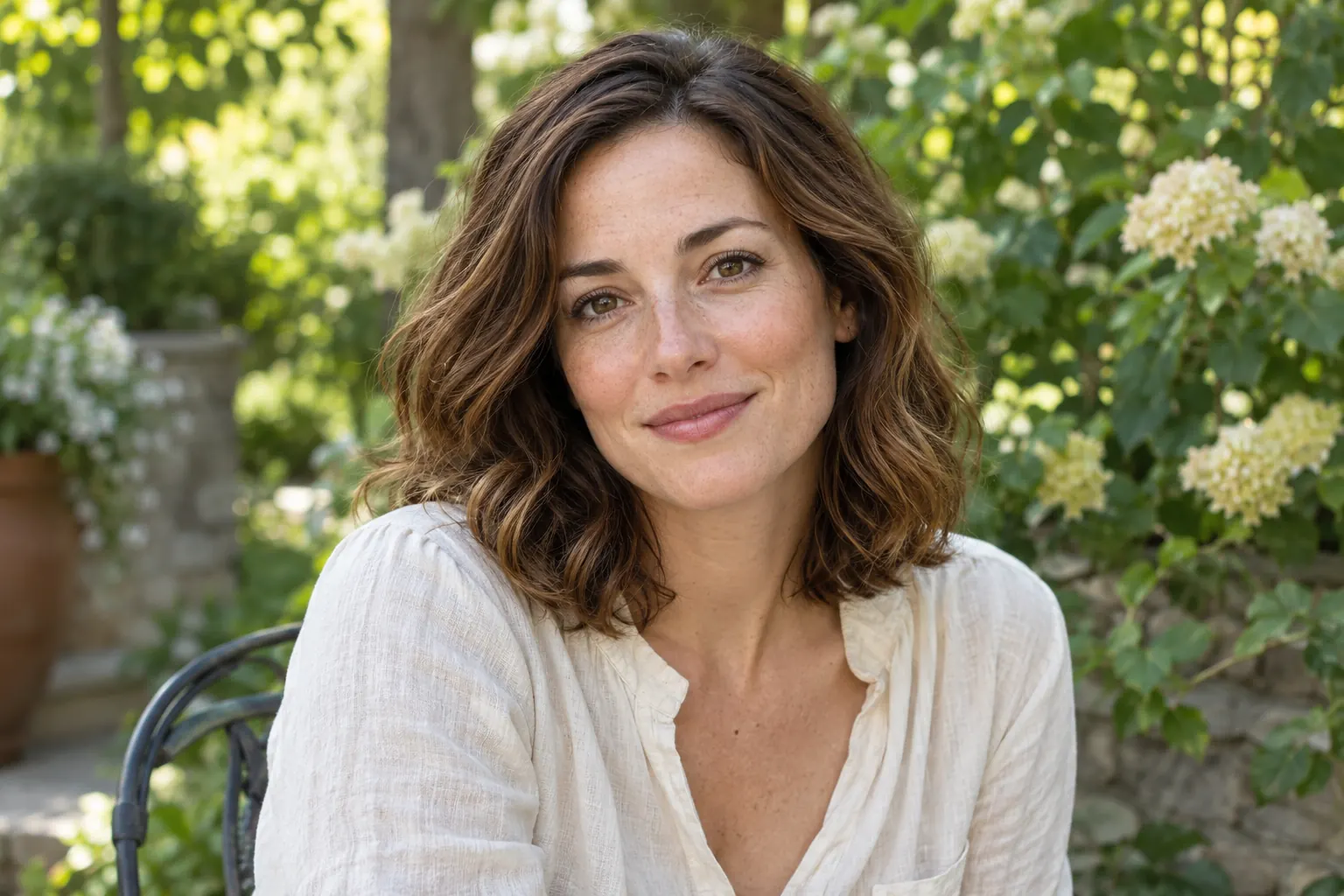
Pense em cores e pinceladas
Um caminho para a pintura vai além do nome do estilo. Contornos mais suaves e cores mais claras podem criar um clima mais tranquilo; sombras mais profundas e pinceladas mais aparentes podem dar mais força à imagem. Escolha um estilo disponível e descreva as características que importam para você.
Abrir o criador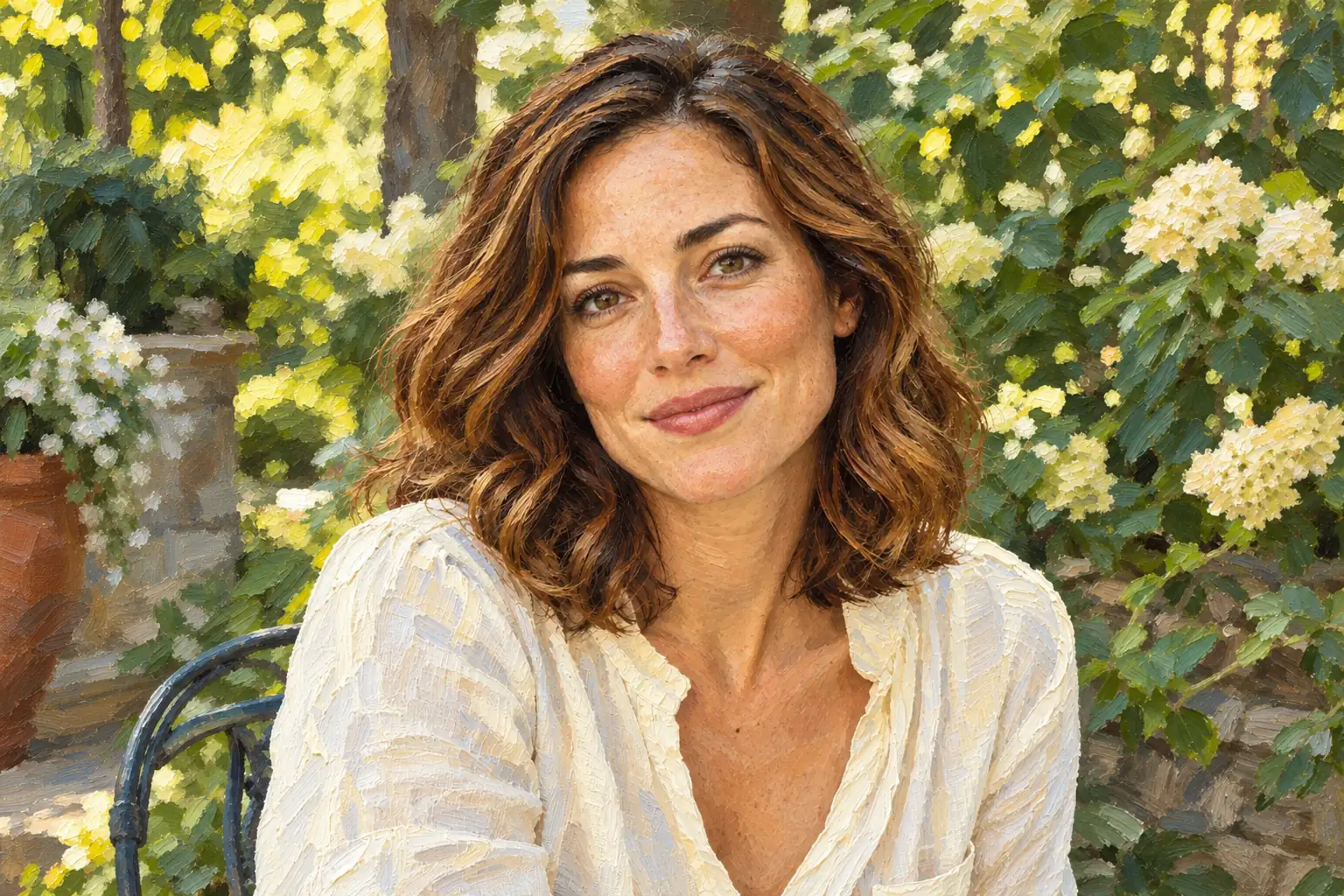
Olhe além da textura de pintura
Ao revisar o resultado, confira primeiro o tema principal, depois o enquadramento e o fundo. Uma textura agradável é apenas parte da imagem. A IA pode alterar pequenos traços ou objetos, então observe com atenção antes de decidir se a imagem serve para o uso que você pretende.
Abrir o criador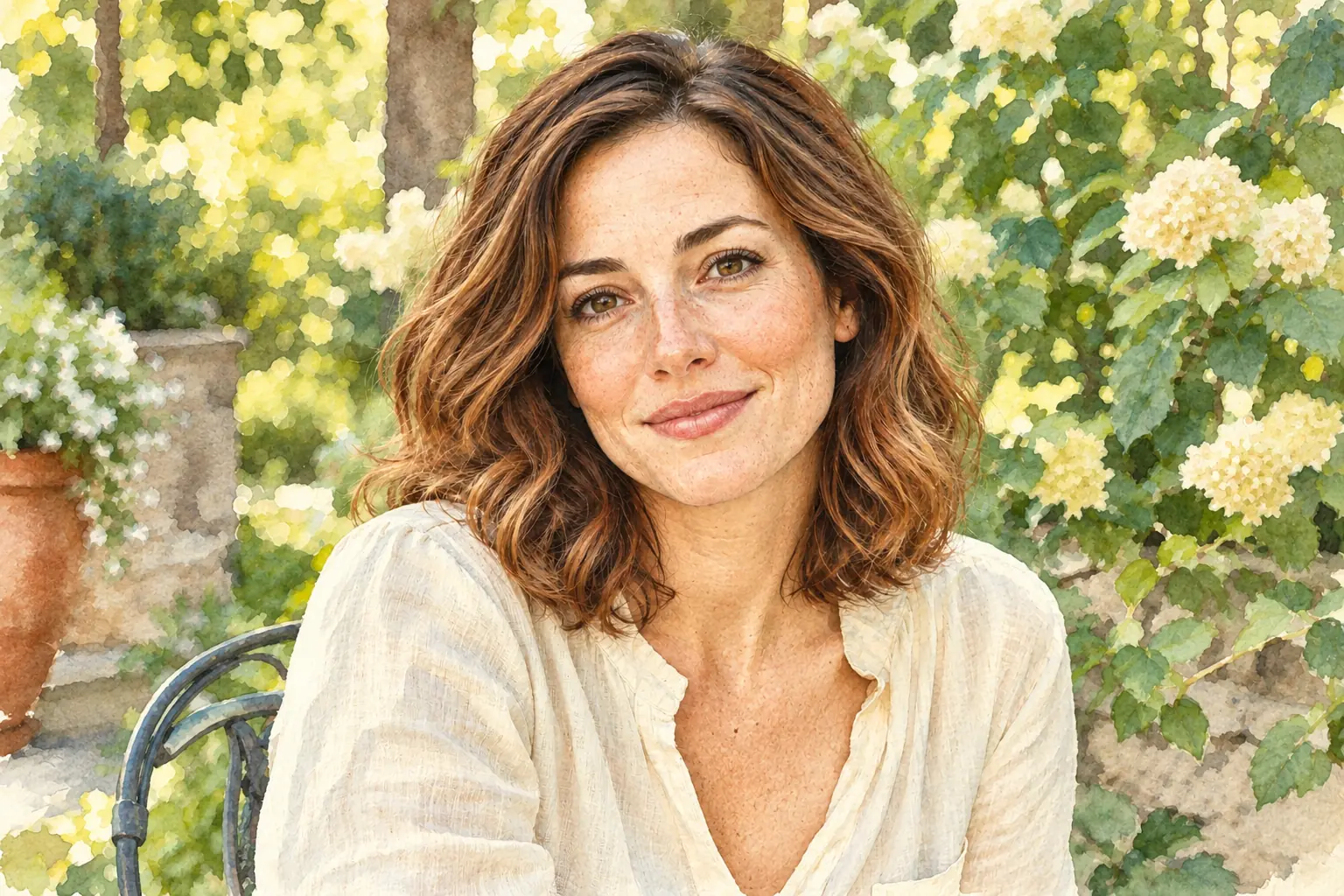
Um espaço de trabalho para sua pintura
Mantenha a imagem, a descrição e as opções de saída no mesmo lugar.
Criação a partir de uma foto
Use Imagem para imagem quando quiser começar com uma imagem existente.
Uma descrição opcional
Adicione uma indicação sobre clima, cor ou textura sem descrever novamente cada detalhe da foto.
Opções de saída
Revise as configurações de modelo, proporção, quantidade de imagens e resolução disponíveis para sua seleção.
Uma alternativa a partir de texto
Use Texto para imagem no mesmo espaço de trabalho quando quiser começar com uma ideia em vez de uma foto.
Transforme uma foto em pintura em três passos
Comece com sua própria imagem ou use o modo de texto para uma ideia que você não fotografou.
Transformar uma foto
- 01
Adicione a imagem que você quer transformar
Escolha Imagem para imagem e envie uma foto que você tenha permissão para usar. Confira se o tema principal e os detalhes importantes estão visíveis.
- 02
Defina um caminho para a pintura
Escolha um estilo de pintura disponível. Adicione uma breve descrição se quiser orientar a cor, o clima ou as pinceladas e revise as configurações de saída.
- 03
Gere, confira e baixe
Selecione Gerar pintura quando estiver tudo pronto. Revise a imagem concluída, com atenção ao tema principal e ao fundo, antes de decidir se quer baixá-la.
Começar com uma ideia
- 01
Escolha Texto para imagem
No mesmo espaço de trabalho, mude para o modo de entrada de texto. Você não precisa de uma foto para essa opção.
- 02
Descreva a pintura
Indique o tema principal, o cenário e a sensação que você quer transmitir. Por exemplo, descreva uma casa tranquila à beira-mar com pinceladas soltas e cores suaves da manhã.
- 03
Revise suas escolhas antes de gerar
Escolha o estilo, o modelo e as configurações de saída disponíveis e selecione Gerar pintura. Compare o resultado com sua descrição e decida o que quer explorar em seguida.
O que a IA muda ao transformar uma foto em pintura
A IA de transformação de fotos em pinturas cria uma interpretação digital de uma fotografia, com cores, contornos e texturas de pintura. É diferente de encomendar uma tela pintada à mão: o resultado é uma imagem, não uma obra física entregue na sua casa.
Use o resultado para explorar um caminho visual, redescobrir uma foto favorita ou desenvolver uma referência criativa. A semelhança e os detalhes finos precisam ser conferidos em cada resultado; o nome de um estilo não oferece essa garantia.
Perguntas frequentes sobre Foto em pintura
Como transformar uma foto em pintura?
Escolha Imagem para imagem, envie sua foto e selecione um estilo de pintura disponível. Se quiser, adicione uma descrição, revise as configurações e selecione Gerar pintura. Revise o resultado antes de baixar.
Com que tipo de foto devo começar?
Escolha uma foto nítida e bem iluminada, em que o tema principal esteja bem visível. Evite imagens muito desfocadas ou com cortes em detalhes importantes. Use uma foto que você tenha permissão para enviar.
Preciso escrever um prompt?
Para transformar uma foto, comece com sua imagem e um estilo de pintura. A descrição é opcional: use-a para orientar o clima ou o visual, como cores mais suaves ou pinceladas mais expressivas.
A pintura vai ficar exatamente igual à minha foto original?
Não necessariamente. A IA pode reinterpretar detalhes do rosto, objetos, cores e fundos. Compare a imagem pronta com a original e confira os detalhes que importam para você.
É um retrato físico, pintado à mão?
Não. Foto em pintura cria uma imagem digital com estilo de pintura usando IA. O recurso não encomenda uma pintura a um artista nem envia uma tela física.
Posso começar sem uma foto?
Sim. Escolha Texto para imagem no mesmo espaço de trabalho e descreva a pintura que você quer. Para transformar uma imagem existente, use Imagem para imagem e envie a foto.