Gambar anda dari sudut pandang pelukis
Tukar foto kepada imej bergaya lukisan. Muat naik gambar, pilih gaya lukisan dan tambah penerangan ringkas untuk memberi panduan bagi hasilnya.
Potret kegemaran, tempat yang penuh kenangan atau butiran yang wajar dilihat semula boleh menjadi titik permulaan. Tukar foto kepada lukisan membolehkan anda meneroka gambar itu melalui warna dan tekstur lukisan tanpa perlu bermula dengan kanvas kosong.
Mulakan dengan foto dan pilih gaya dan olahan lukisan. Anda boleh tambah beberapa perkataan tentang suasana yang diinginkan, tetapi tidak perlu menerangkan semua yang sudah ada dalam gambar. Semak imej yang siap sebagai tafsiran baharu, bukan salinan tepat.
Biarkan foto menyampaikan butirannya
Gunakan gambar yang menunjukkan subjek dan pembingkaian dengan jelas. Untuk potret, pastikan wajah dan ekspresi kelihatan. Untuk pemandangan, berikan ruang kepada butiran yang mencerminkan keunikan tempat itu. Nota ringkas boleh menumpukan pada olahan yang diinginkan tanpa menerangkan semula seluruh foto.
Buka panel ciptaan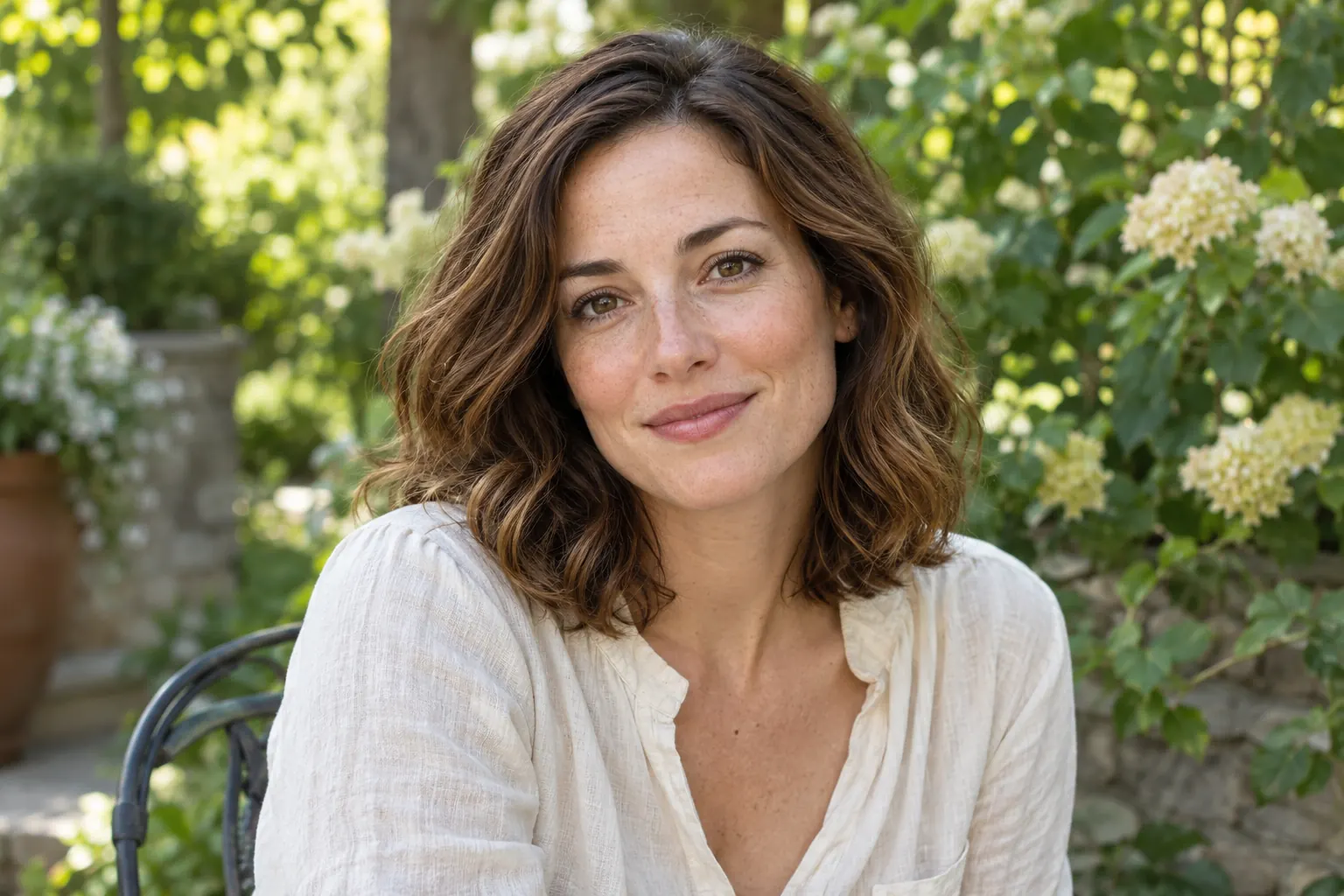
Fikirkan warna dan sapuan berus
Gaya dan olahan lukisan bukan sekadar namanya. Tepi yang lebih lembut dan warna lebih cerah boleh mewujudkan suasana tenang; bayang-bayang lebih gelap dan sapuan berus lebih ketara boleh memberikan kesan lebih berani. Pilih gaya yang tersedia dan terangkan ciri yang penting bagi anda.
Buka panel ciptaan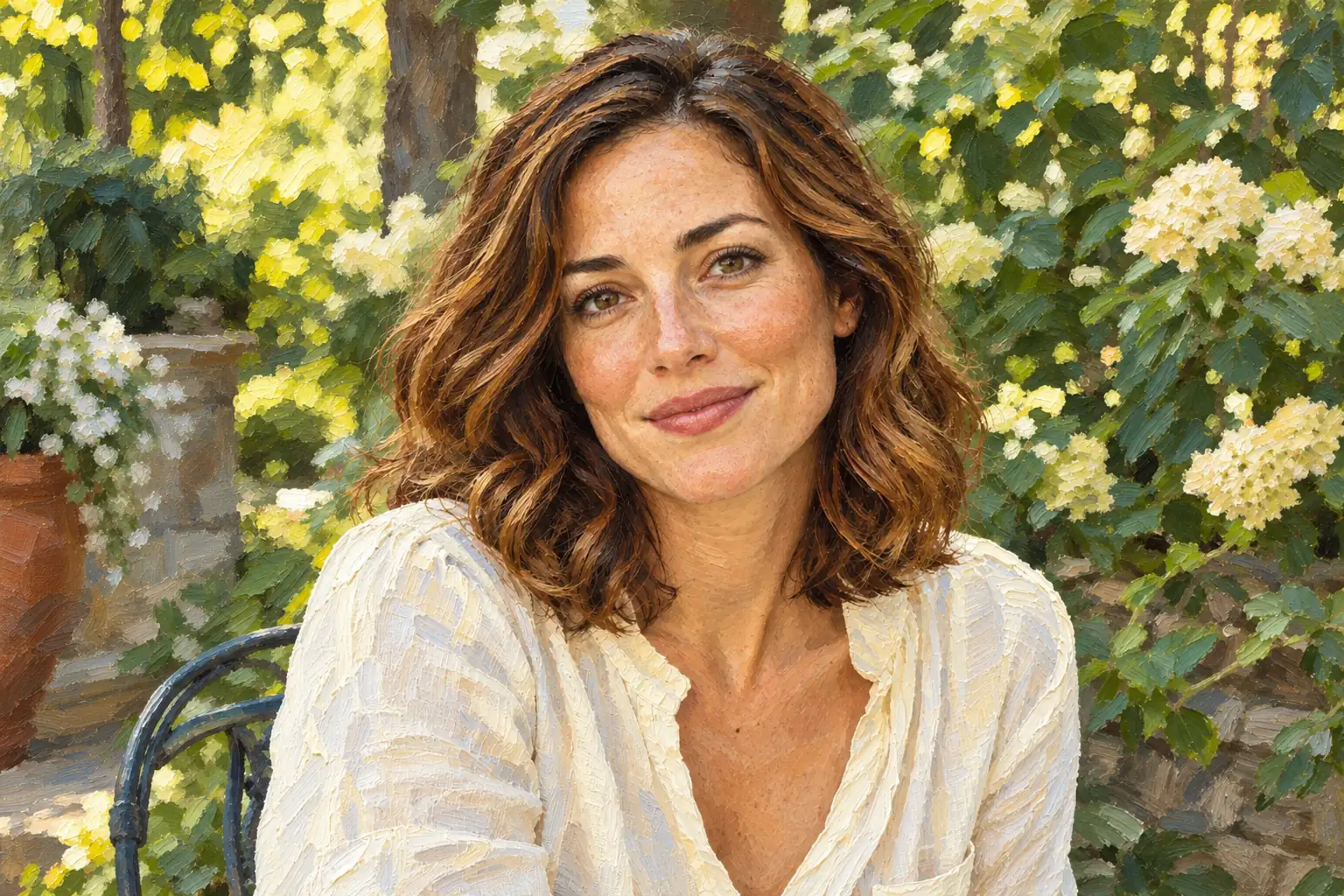
Lihat melangkaui tekstur lukisan
Apabila menyemak hasil, periksa subjek dahulu, kemudian pembingkaian dan latar belakang. Tekstur yang menarik hanyalah sebahagian daripada gambar. AI mungkin mengubah ciri kecil atau objek, jadi perhatikan dengan teliti sebelum memutuskan sama ada imej sesuai untuk kegunaan anda.
Buka panel ciptaan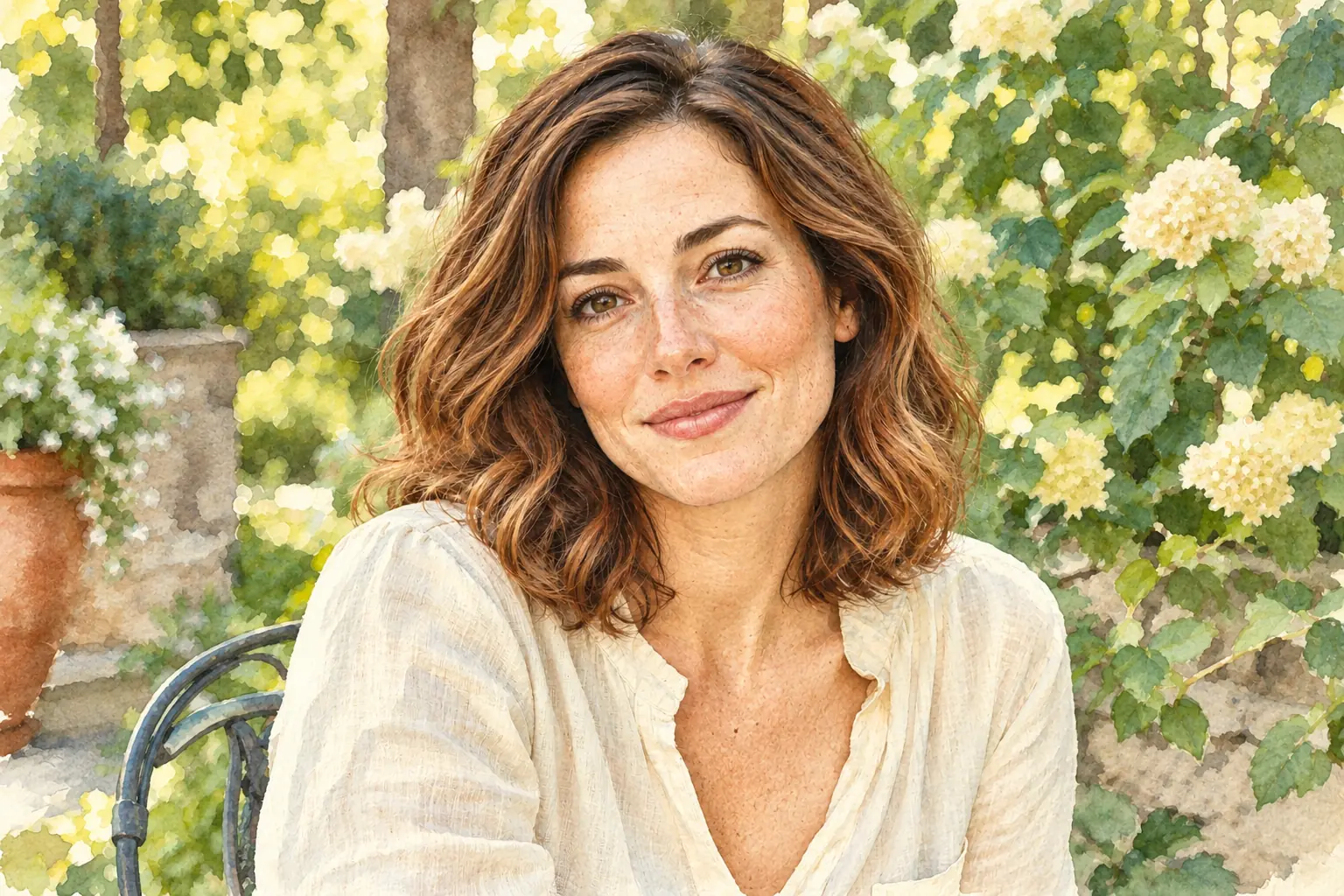
Satu ruang kerja untuk olahan lukisan anda
Satukan gambar, penerangan dan pilihan output.
Penciptaan berasaskan foto
Gunakan Imej kepada imej apabila anda mahu bermula dengan gambar sedia ada.
Penerangan pilihan
Tambah nota tentang suasana, warna atau tekstur tanpa menulis semula setiap butiran dalam foto.
Pilihan output
Semak tetapan model, nisbah bidang, bilangan imej dan resolusi yang tersedia untuk pilihan anda.
Pilihan bermula dengan teks
Gunakan Teks kepada imej dalam ruang kerja yang sama apabila anda mahu bermula dengan idea dan bukannya foto.
Tukar foto kepada lukisan dalam tiga langkah
Mulakan dengan gambar sendiri, atau gunakan mod teks untuk idea yang belum anda rakamkan dalam foto.
Ubah foto
- 01
Tambah gambar yang ingin anda ubah
Pilih Imej kepada imej dan muat naik foto yang anda dibenarkan gunakan. Pastikan subjek dan butiran penting kelihatan.
- 02
Tentukan gaya dan olahan lukisan
Pilih gaya lukisan yang tersedia. Tambah penerangan ringkas jika anda mahu memberi panduan tentang warna, suasana atau sapuan berus, kemudian semak tetapan output.
- 03
Jana, periksa dan muat turun
Pilih Jana lukisan apabila anda sudah bersedia. Semak imej yang siap dengan memberi perhatian kepada subjek dan latar belakang sebelum memutuskan sama ada mahu memuat turunnya.
Mulakan dengan idea
- 01
Pilih Teks kepada imej
Kekal dalam ruang kerja yang sama dan beralih ke mod input teks. Anda tidak memerlukan foto untuk cara ini.
- 02
Terangkan lukisan
Nyatakan subjek, latar dan suasana yang anda inginkan. Contohnya, gambarkan rumah kecil yang tenang di tepi laut dengan sapuan berus bebas dan warna pagi yang lembut.
- 03
Semak pilihan sebelum menjana
Pilih gaya, model dan tetapan output yang tersedia, kemudian pilih Jana lukisan. Bandingkan hasil dengan penerangan dan tentukan perkara yang ingin diterokai seterusnya.
Perubahan yang dibuat AI apabila menukar foto kepada lukisan
AI yang menukar foto kepada lukisan menghasilkan tafsiran digital foto, dengan warna, tepi dan tekstur yang disampaikan dalam gaya lukisan. Ini berbeza daripada menempah kanvas lukisan tangan: hasilnya ialah imej, bukan karya seni fizikal yang dihantar ke rumah anda.
Gunakan hasil untuk meneroka arah visual, melihat semula gambar kegemaran atau membina rujukan kreatif. Persamaan rupa dan butiran halus perlu diperiksa dalam setiap hasil, bukan sesuatu yang boleh dijamin oleh nama gaya.
Soalan Lazim Tukar Foto kepada Lukisan
Bagaimanakah saya menukar foto kepada lukisan?
Pilih Imej kepada imej, muat naik gambar dan pilih gaya lukisan yang tersedia. Tambah penerangan jika mahu, semak tetapan dan pilih Jana lukisan. Semak hasil sebelum memuat turun.
Foto jenis apakah yang patut saya gunakan untuk bermula?
Pilih foto yang jelas, cukup terang dan subjeknya mudah dilihat. Elakkan imej yang terlalu kabur atau dipangkas sehingga memotong butiran penting. Gunakan foto yang anda mendapat kebenaran untuk muat naik.
Adakah saya perlu menulis arahan teks?
Untuk menukar foto, mulakan dengan gambar dan gaya lukisan. Penerangan adalah pilihan: gunakannya untuk memberi panduan tentang suasana atau rupa, seperti warna yang lebih lembut atau sapuan berus yang lebih ekspresif.
Adakah lukisan akan kelihatan sama seperti foto asal saya?
Tidak semestinya. AI boleh mentafsir semula butiran wajah, objek, warna dan latar belakang. Bandingkan imej yang siap dengan foto asal dan periksa butiran yang penting bagi anda.
Adakah ini potret fizikal yang dilukis dengan tangan?
Tidak. Tukar foto kepada lukisan menghasilkan imej digital bergaya lukisan menggunakan AI. Ia tidak menempah khidmat pelukis atau menghantar kanvas fizikal.
Bolehkah saya bermula tanpa foto?
Ya. Pilih Teks kepada imej dalam ruang kerja yang sama dan terangkan lukisan yang anda inginkan. Untuk mengubah gambar sedia ada, gunakan Imej kepada imej dan muat naik gambar tersebut.