Votre image, vue à travers la peinture
Transformez une photo en peinture numérique. Importez votre image, choisissez un style et ajoutez une courte description pour guider le résultat.
Un portrait que vous aimez, un lieu dont vous vous souvenez ou un détail qui mérite un second regard peut être votre point de départ. Photo en peinture vous permet d’explorer cette image à travers la couleur et la texture picturales plutôt que de partir d’une toile vierge.
Commencez par la photo et choisissez une approche picturale. Vous pouvez ajouter quelques mots sur l’atmosphère souhaitée, sans avoir à décrire tout ce qui figure déjà dans l’image. Examinez l’image terminée comme une nouvelle interprétation, et non comme une copie exacte.
Laissez la photo parler d’elle-même
Utilisez une image où le sujet et le cadrage sont bien visibles. Pour un portrait, vérifiez que le visage et l’expression sont visibles. Pour une scène, laissez de la place aux détails qui donnent son caractère au lieu. Une courte indication peut alors porter sur le traitement souhaité, sans décrire à nouveau toute la photographie.
Ouvrir le panneau de création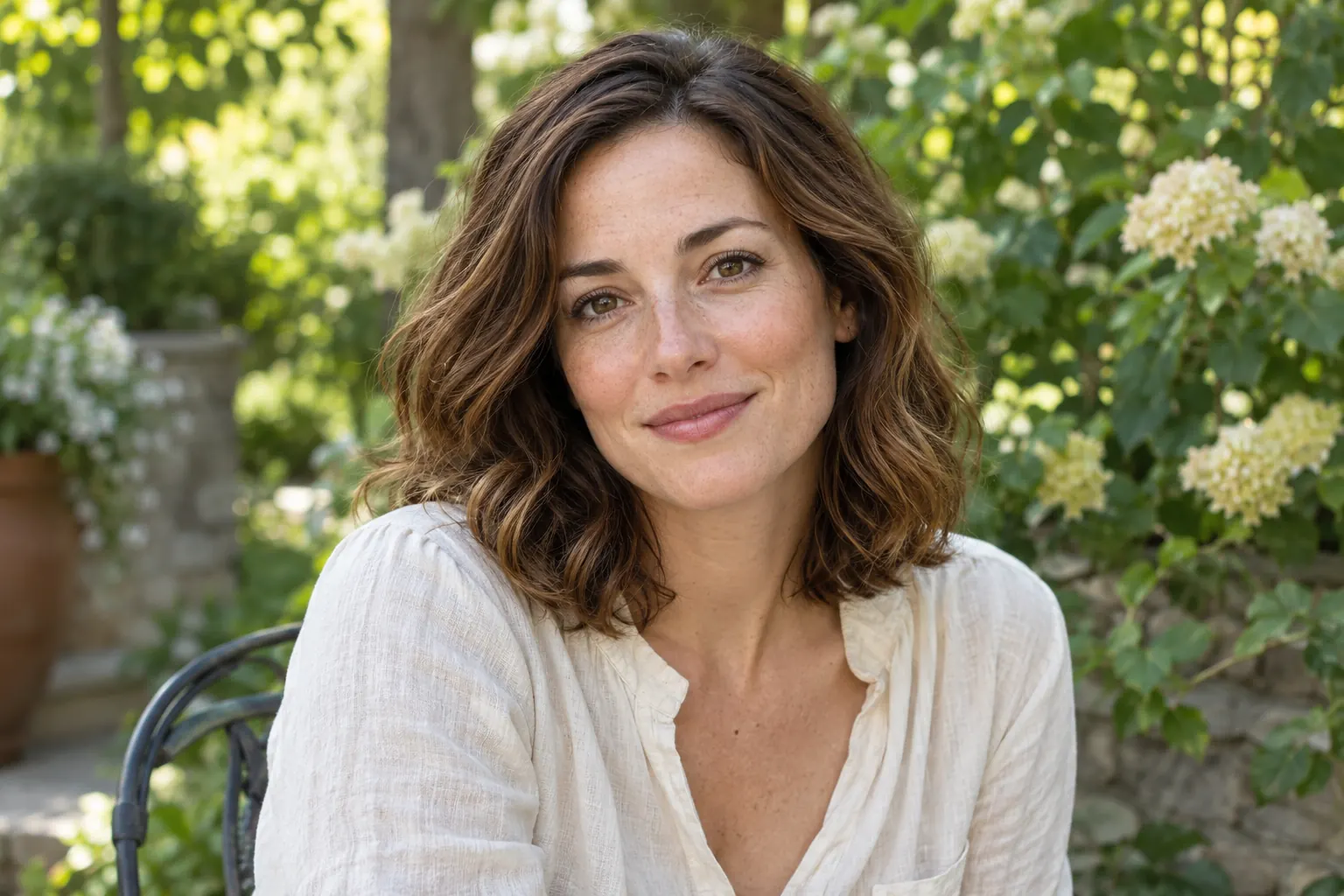
Pensez couleurs et coups de pinceau
Une approche picturale ne se résume pas à son nom. Des contours plus doux et des couleurs plus claires peuvent créer une ambiance plus calme ; des ombres plus profondes et des coups de pinceau plus visibles peuvent donner plus de force à l’image. Choisissez un style disponible et décrivez les qualités qui comptent pour vous.
Ouvrir le panneau de création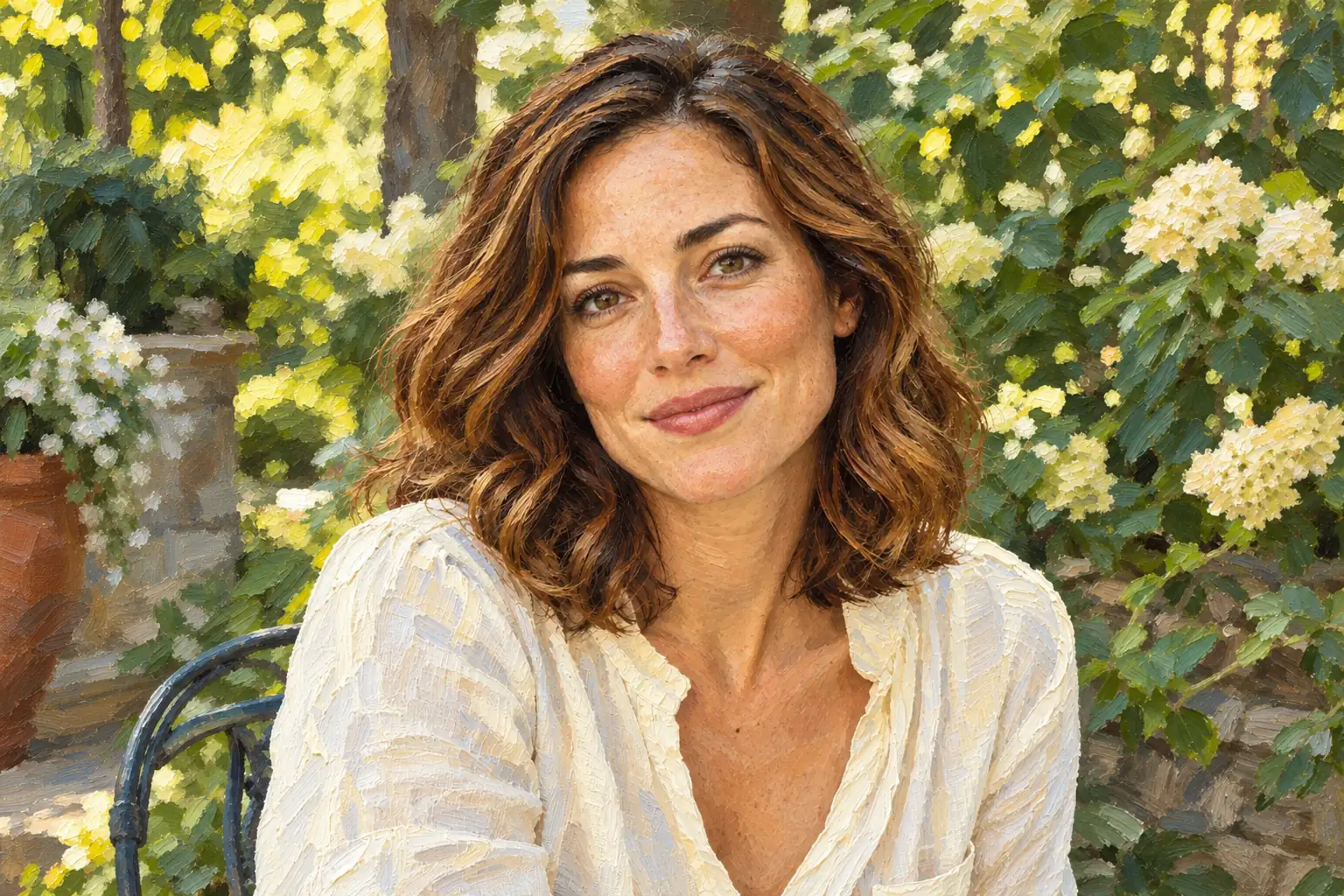
Regardez au-delà de la texture picturale
Lorsque vous examinez le résultat, vérifiez d’abord le sujet, puis le cadrage et l’arrière-plan. Une texture agréable n’est qu’un aspect de l’image. L’IA peut modifier de petits traits ou objets : regardez donc attentivement avant de décider si l’image convient à l’usage prévu.
Ouvrir le panneau de création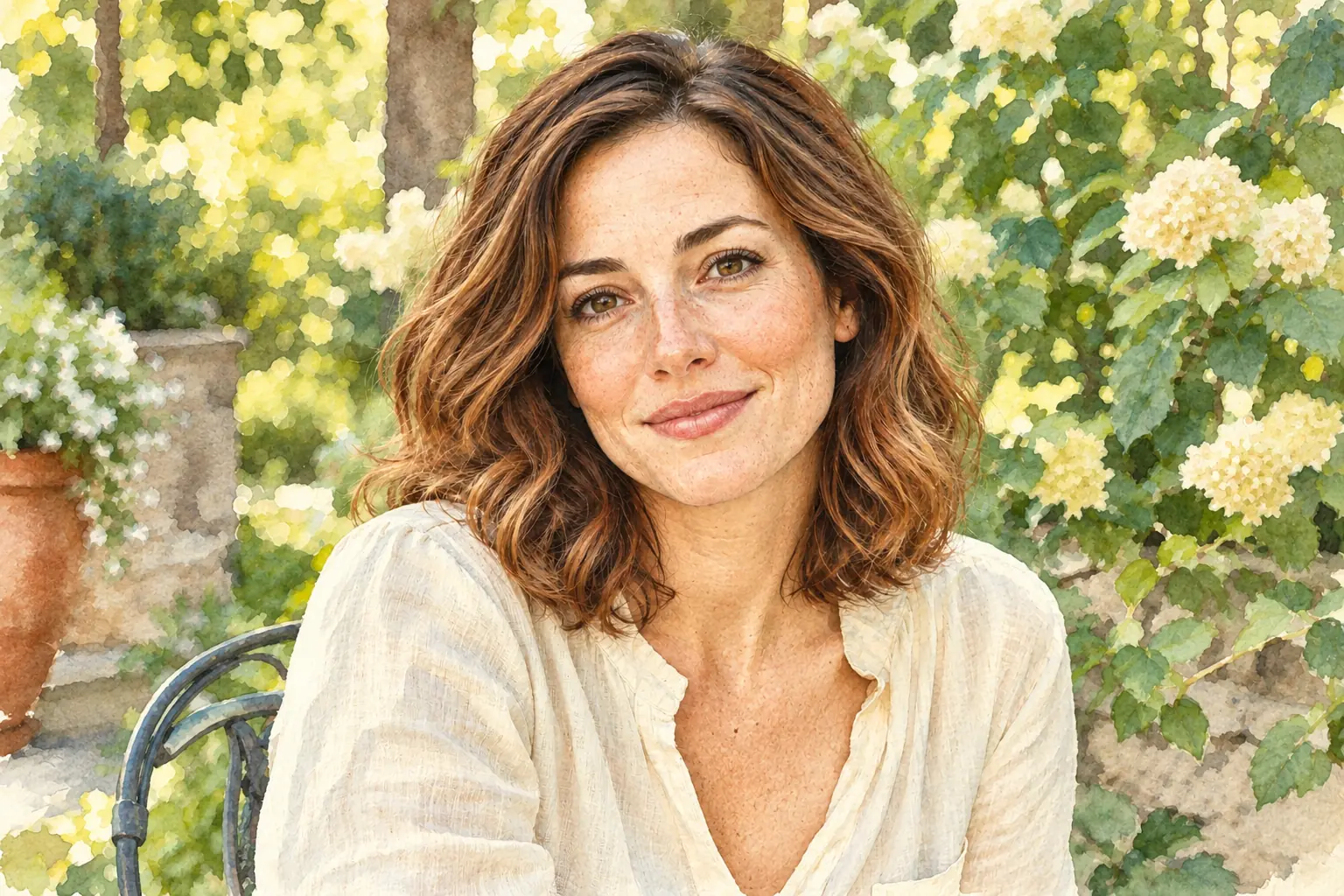
Un espace de travail pour votre approche picturale
Gardez l’image, la description et les options de sortie au même endroit.
La photo comme point de départ
Utilisez Image vers image lorsque vous souhaitez partir d’une image existante.
Une description facultative
Ajoutez une indication sur l’ambiance, la couleur ou la texture sans décrire à nouveau chaque détail de la photo.
Options de sortie
Vérifiez les paramètres de modèle, de format d’image, de nombre d’images et de résolution disponibles pour votre sélection.
Une autre approche, à partir du texte
Utilisez Texte vers image dans le même espace de travail lorsque vous souhaitez partir d’une idée plutôt que d’une photo.
Transformez une photo en peinture en trois étapes
Commencez par votre propre image ou utilisez le mode texte pour une idée que vous n’avez pas photographiée.
Transformer une photo
- 01
Ajoutez l’image à transformer
Choisissez Image vers image et importez une photo que vous avez le droit d’utiliser. Vérifiez que le sujet et les détails importants sont visibles.
- 02
Définissez une approche picturale
Choisissez un style de peinture disponible. Ajoutez une courte description pour guider la couleur, l’ambiance ou les coups de pinceau si vous le souhaitez, puis vérifiez vos paramètres de sortie.
- 03
Générez, examinez et téléchargez
Sélectionnez Créer la peinture lorsque vous êtes prêt. Examinez l’image terminée en prêtant attention au sujet et à l’arrière-plan avant de décider de la télécharger.
Partir d’une idée
- 01
Choisissez Texte vers image
Restez dans le même espace de travail et passez au mode de saisie de texte. Cette approche ne nécessite pas de photo.
- 02
Décrivez la peinture
Indiquez le sujet, le décor et l’émotion recherchée. Décrivez par exemple une petite maison paisible en bord de mer, avec des coups de pinceau libres et les couleurs douces du matin.
- 03
Vérifiez vos choix avant de générer
Choisissez parmi les styles, modèles et paramètres de sortie disponibles, puis sélectionnez Créer la peinture. Comparez le résultat à votre description et décidez de ce que vous souhaitez explorer ensuite.
Ce que l’IA change en transformant une photo en peinture
L’IA de transformation de photos en peintures crée une interprétation numérique d’une photographie, dont les couleurs, les contours et les textures prennent un caractère pictural. Ce n’est pas la même chose que de commander une toile peinte à la main : le résultat est une image, pas une œuvre physique livrée chez vous.
Utilisez le résultat pour explorer une piste visuelle, redécouvrir une image préférée ou développer une référence créative. La ressemblance et les détails fins doivent être vérifiés dans chaque résultat ; le nom d’un style ne peut pas les garantir.
Questions fréquentes sur Photo en peinture
Comment transformer une photo en peinture ?
Choisissez Image vers image, importez votre photo et sélectionnez un style de peinture disponible. Ajoutez une description si vous le souhaitez, vérifiez vos paramètres et sélectionnez Créer la peinture. Examinez le résultat avant de le télécharger.
Quel type de photo choisir pour commencer ?
Choisissez une photo nette et bien éclairée, où le sujet est bien visible. Évitez les images très floues ou dont le recadrage coupe un détail important. Utilisez une photo que vous avez le droit d’importer.
Dois-je rédiger un prompt ?
Pour transformer une photo, commencez par votre image et un style de peinture. La description est facultative : utilisez-la pour guider l’ambiance ou le rendu, avec par exemple des couleurs plus douces ou des coups de pinceau plus expressifs.
La peinture sera-t-elle exactement identique à ma photo d’origine ?
Pas nécessairement. L’IA peut réinterpréter les détails du visage, les objets, les couleurs et les arrière-plans. Comparez l’image terminée à votre original et vérifiez les détails qui comptent pour vous.
S’agit-il d’un portrait physique peint à la main ?
Non. Photo en peinture crée une image numérique au rendu pictural grâce à l’IA. Le service ne commande pas de peinture à un artiste et n’expédie pas de toile physique.
Puis-je commencer sans photo ?
Oui. Choisissez Texte vers image dans le même espace de travail et décrivez la peinture souhaitée. Pour transformer une image existante, utilisez plutôt Image vers image et importez-la.