Tu imagen, desde una mirada pictórica
Convierte una foto en pintura digital. Sube tu imagen, elige un estilo de pintura y añade una breve descripción para orientar el resultado.
Un retrato que te encanta, un lugar que recuerdas o un detalle que merece otra mirada pueden ser el punto de partida. Foto a pintura te permite explorar esa imagen a través del color y la textura pictóricos, en lugar de empezar con un lienzo en blanco.
Empieza por la foto y elige un enfoque pictórico. Puedes añadir unas palabras sobre la atmósfera que buscas, pero no hace falta describir todo lo que ya aparece en la imagen. Revisa la imagen terminada como una nueva interpretación, no como una copia exacta.
Deja que la foto hable por sí sola
Usa una imagen en la que se vean con claridad el sujeto y el encuadre. En un retrato, comprueba que el rostro y la expresión sean visibles. En una escena, deja espacio para los detalles que dan carácter al lugar. Así, una breve indicación puede centrarse en el tratamiento que buscas, sin repetir toda la fotografía.
Abrir el compositor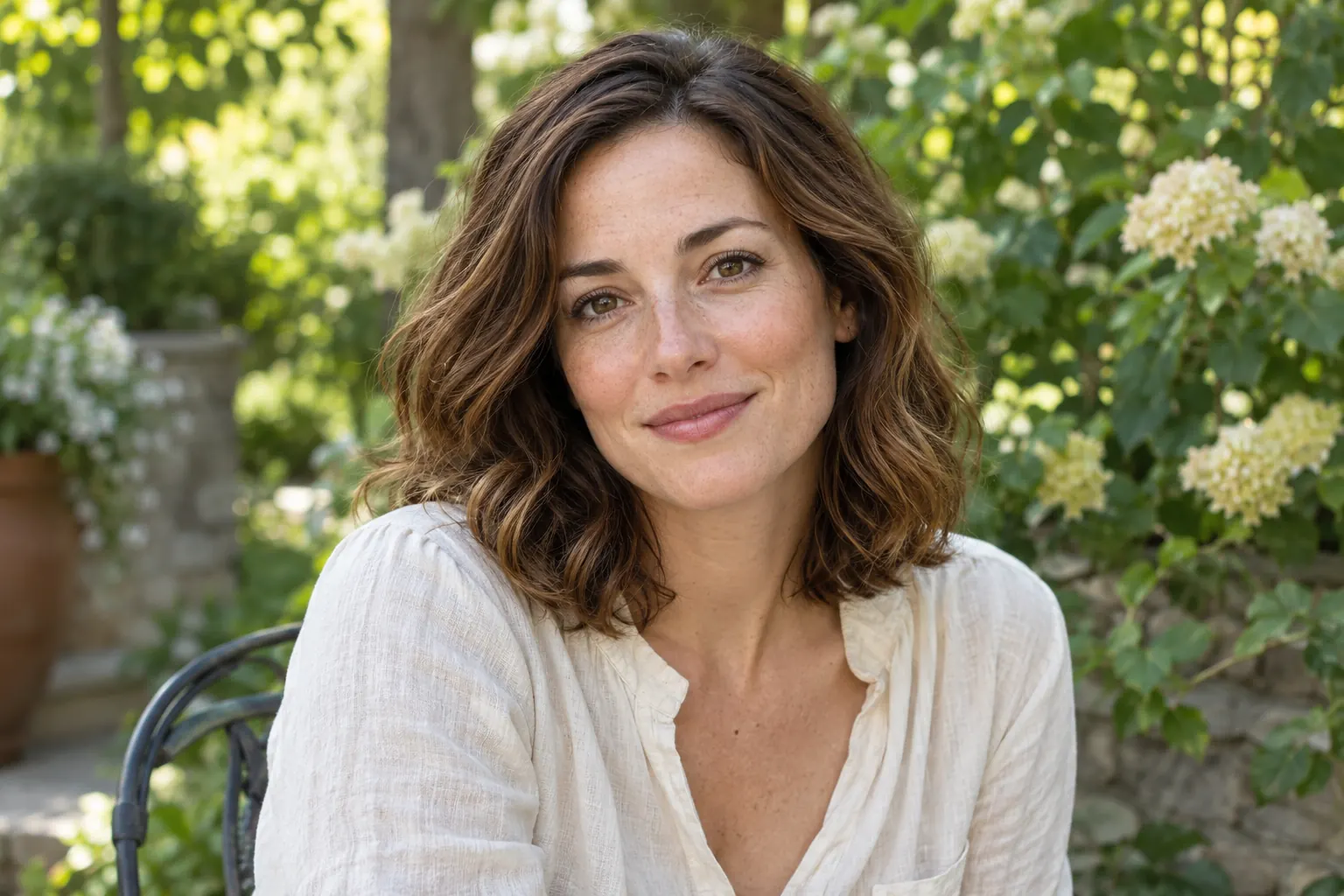
Piensa en el color y las pinceladas
Un enfoque pictórico va más allá de su nombre. Los contornos más suaves y los colores más claros pueden crear una atmósfera más serena; las sombras más profundas y las pinceladas más visibles pueden dar más fuerza a la imagen. Elige un estilo disponible y describe las cualidades que te importan.
Abrir el compositor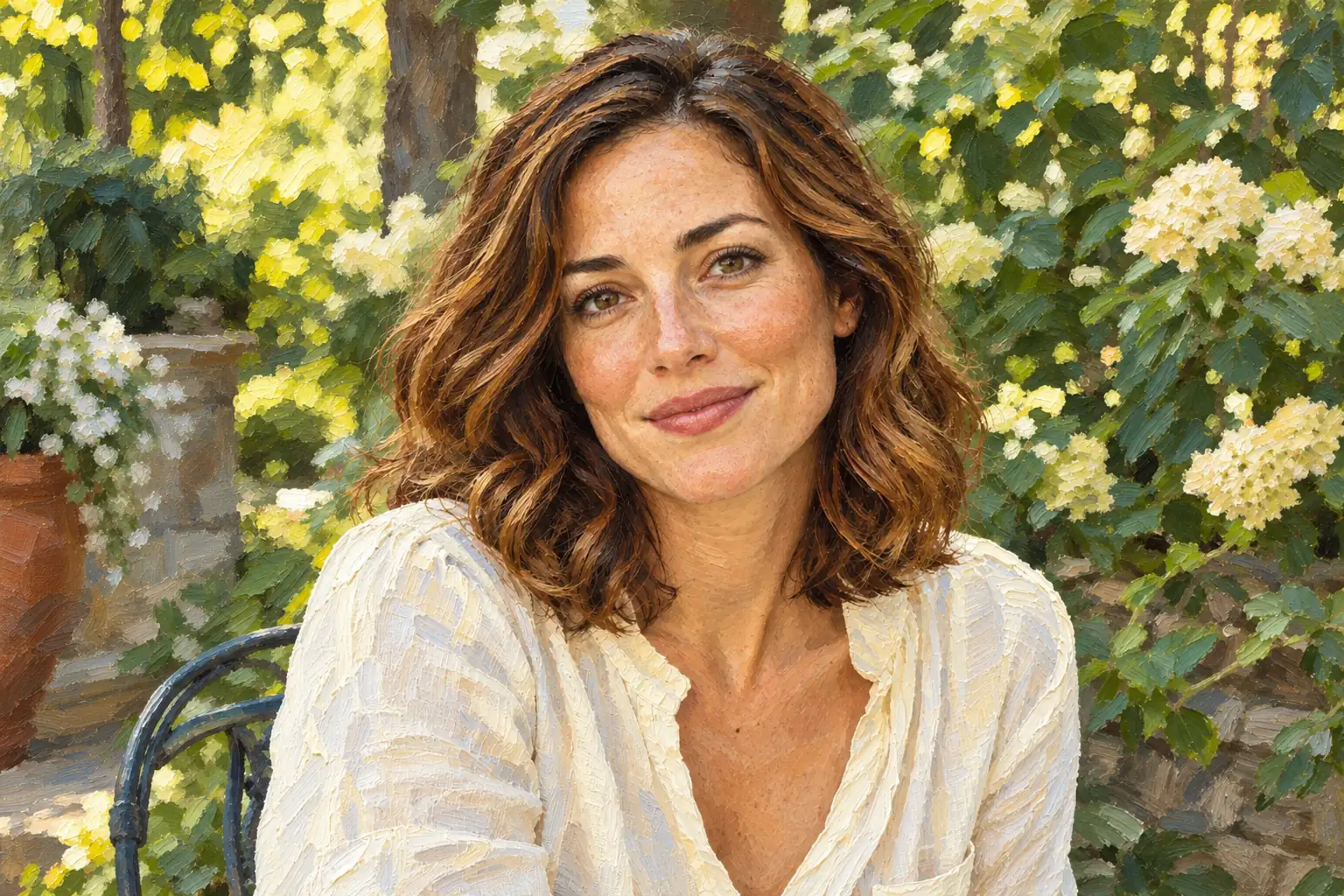
Mira más allá de la textura pictórica
Al revisar el resultado, comprueba primero el sujeto y después el encuadre y el fondo. Una textura agradable es solo una parte de la imagen. La IA puede cambiar pequeños rasgos u objetos, así que observa con atención antes de decidir si la imagen sirve para el uso que tienes en mente.
Abrir el compositor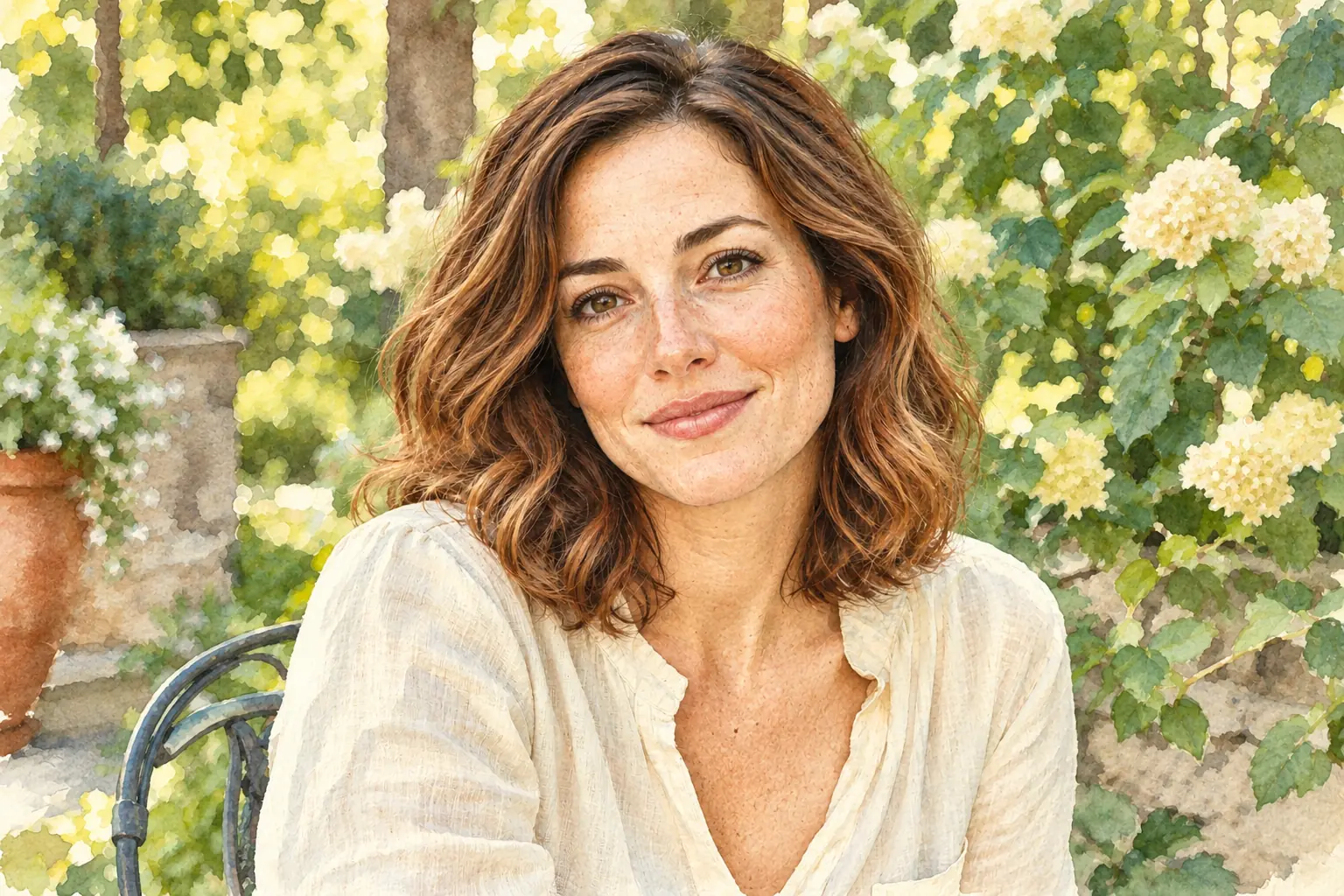
Un espacio de trabajo para tu enfoque pictórico
Mantén juntos la imagen, la descripción y las opciones de salida.
Creación a partir de una foto
Usa Imagen a imagen cuando quieras partir de una imagen que ya tienes.
Una descripción opcional
Añade una indicación sobre la atmósfera, el color o la textura sin volver a describir cada detalle de la foto.
Opciones de salida
Revisa los ajustes de modelo, relación de aspecto, número de imágenes y resolución disponibles para tu selección.
Una alternativa a partir de texto
Usa Texto a imagen en el mismo espacio de trabajo cuando quieras empezar con una idea en lugar de una foto.
Convierte una foto en pintura en tres pasos
Empieza con tu propia imagen o usa el modo de texto para una idea que no hayas fotografiado.
Transformar una foto
- 01
Añade la imagen que quieres transformar
Elige Imagen a imagen y sube una foto que tengas permiso para usar. Comprueba que el sujeto y los detalles importantes sean visibles.
- 02
Define el enfoque pictórico
Elige un estilo de pintura disponible. Añade una breve descripción si quieres orientar el color, la atmósfera o las pinceladas y revisa después los ajustes de salida.
- 03
Genera, examina y descarga
Selecciona Generar pintura cuando estés listo. Revisa la imagen terminada, prestando atención al sujeto y al fondo, antes de decidir si quieres descargarla.
Empezar con una idea
- 01
Elige Texto a imagen
Sin salir del espacio de trabajo, cambia al modo de entrada de texto. No necesitas una foto para esta opción.
- 02
Describe la pintura
Indica el sujeto, el entorno y la sensación que buscas. Por ejemplo, describe una casa tranquila junto al mar, con pinceladas sueltas y colores suaves de la mañana.
- 03
Revisa tus opciones antes de generar
Elige el estilo, el modelo y los ajustes de salida disponibles y selecciona Generar pintura. Compara el resultado con tu descripción y decide qué quieres explorar a continuación.
Qué cambia la IA al convertir una foto en pintura
La IA de conversión de fotos en pintura crea una interpretación digital de una fotografía, con colores, contornos y texturas de carácter pictórico. Es distinto de encargar un lienzo pintado a mano: el resultado es una imagen, no una obra física que recibirás en casa.
Usa el resultado para explorar un enfoque visual, redescubrir una imagen favorita o desarrollar una referencia creativa. El parecido y los detalles finos deben comprobarse en cada resultado; el nombre de un estilo no los garantiza.
Preguntas frecuentes sobre Foto a pintura
¿Cómo convierto una foto en pintura?
Elige Imagen a imagen, sube tu imagen y selecciona un estilo de pintura disponible. Si quieres, añade una descripción, revisa los ajustes y selecciona Generar pintura. Revisa el resultado antes de descargarlo.
¿Con qué tipo de foto debería empezar?
Elige una foto nítida y bien iluminada en la que el sujeto se vea con claridad. Evita imágenes muy borrosas o recortadas por un detalle importante. Usa una foto que tengas permiso para subir.
¿Tengo que escribir un prompt?
Para transformar una foto, empieza con tu imagen y un estilo de pintura. La descripción es opcional: úsala para orientar la atmósfera o el aspecto, por ejemplo con colores más suaves o pinceladas más expresivas.
¿La pintura será exactamente igual que mi foto original?
No necesariamente. La IA puede reinterpretar detalles del rostro, objetos, colores y fondos. Compara la imagen terminada con la original y comprueba los detalles que te importan.
¿Es un retrato físico pintado a mano?
No. Foto a pintura crea con IA una imagen digital de estilo pictórico. No encarga a un artista que la pinte ni envía un lienzo físico.
¿Puedo empezar sin una foto?
Sí. Elige Texto a imagen en el mismo espacio de trabajo y describe la pintura que quieres. Para transformar una imagen que ya tienes, usa Imagen a imagen y súbela.