Dein Bild aus malerischer Perspektive
Wandle ein Foto in ein digitales Gemälde um. Lade dein Bild hoch, wähle einen Malstil und ergänze eine kurze Beschreibung, um das Ergebnis mitzugestalten.
Ein geliebtes Porträt, ein Ort voller Erinnerungen oder ein Detail, das einen zweiten Blick verdient, kann der Ausgangspunkt sein. Mit Foto in Gemälde kannst du dieses Bild durch malerische Farben und Texturen neu erkunden, statt mit einer leeren Leinwand zu beginnen.
Beginne mit dem Foto und wähle eine malerische Richtung. Du kannst die gewünschte Atmosphäre mit ein paar Worten beschreiben, musst aber nicht alles aufzählen, was bereits im Bild zu sehen ist. Betrachte das fertige Bild als neue Interpretation, nicht als exakte Kopie.
Lass das Foto für sich sprechen
Nutze ein Bild, auf dem Motiv und Bildausschnitt klar zu erkennen sind. Prüfe bei einem Porträt, ob Gesicht und Ausdruck sichtbar sind. Lass bei einer Szene Platz für die Details, die dem Ort seinen Charakter geben. Ein kurzer Hinweis kann sich dann auf die gewünschte Gestaltung konzentrieren, statt das gesamte Foto erneut zu beschreiben.
Composer öffnen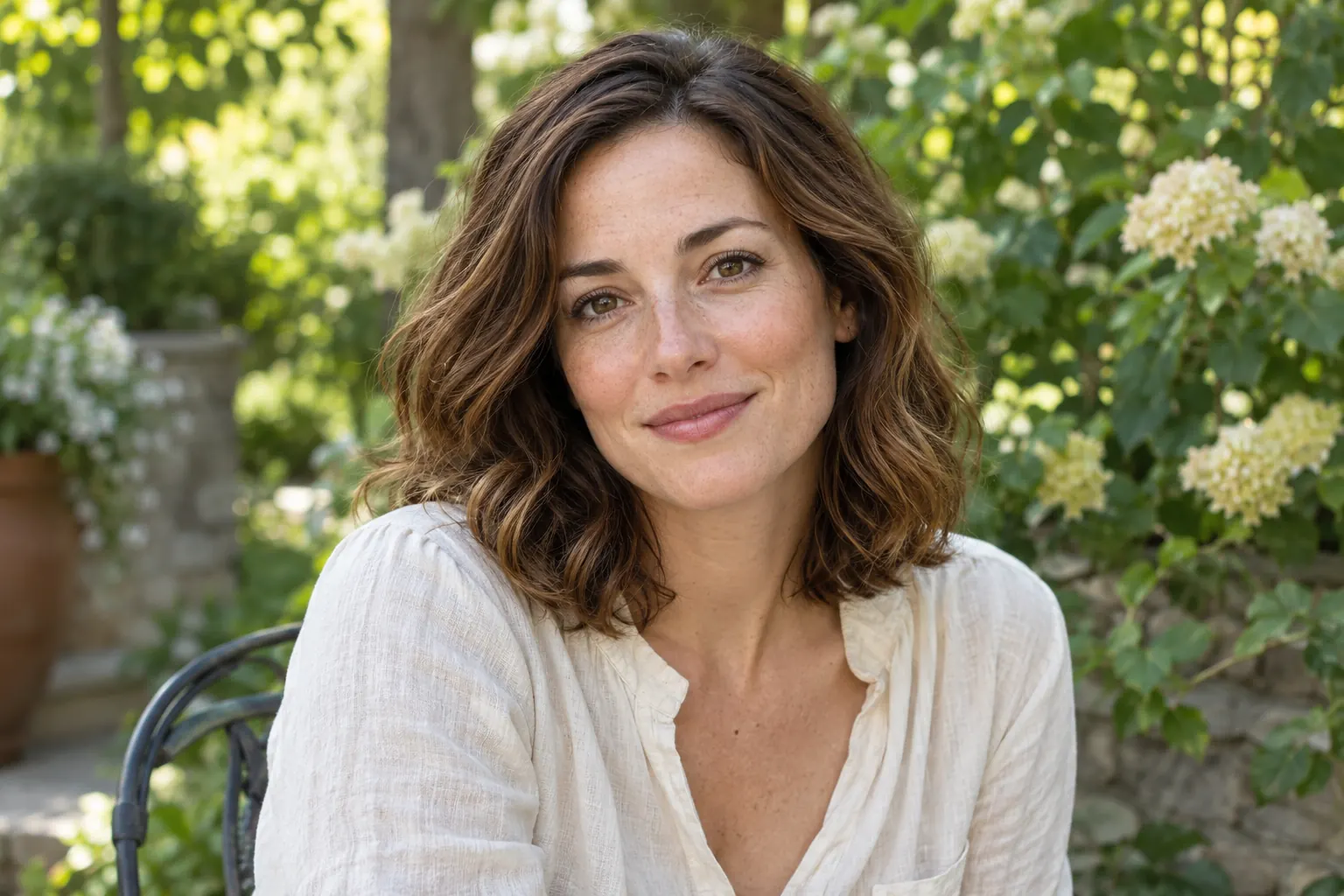
Denke in Farben und Pinselstrichen
Eine malerische Richtung ist mehr als nur ein Name. Weichere Kanten und hellere Farben können eine ruhigere Stimmung erzeugen; tiefere Schatten und sichtbarere Pinselstriche können dem Bild mehr Ausdruck verleihen. Wähle einen verfügbaren Stil und beschreibe die Eigenschaften, die dir wichtig sind.
Composer öffnen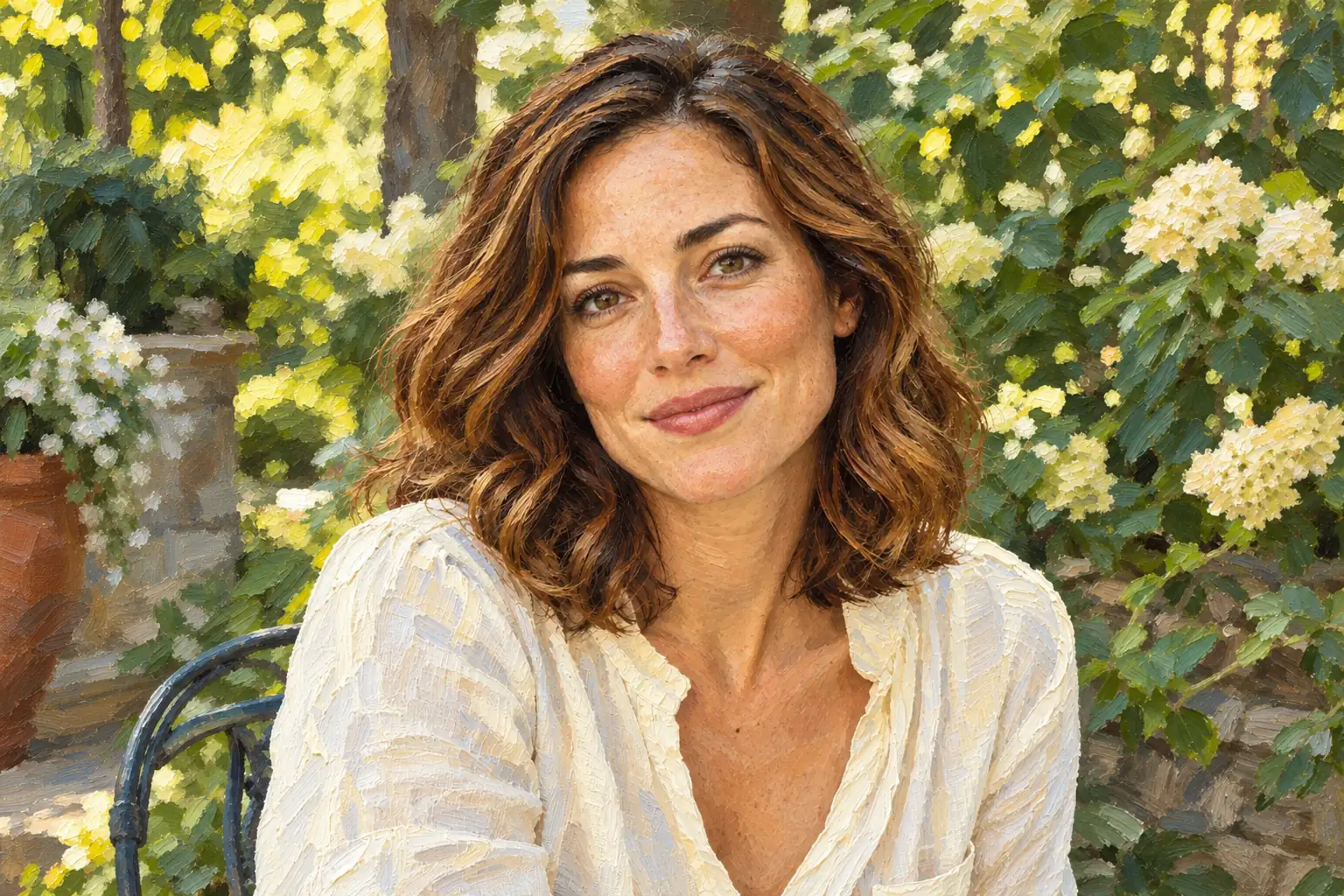
Schau über die malerische Oberfläche hinaus
Prüfe beim Betrachten des Ergebnisses zuerst das Motiv, dann den Bildausschnitt und den Hintergrund. Eine ansprechende Textur ist nur ein Teil des Bildes. KI kann kleine Merkmale oder Objekte verändern. Sieh deshalb genau hin, bevor du entscheidest, ob sich das Bild für deinen Zweck eignet.
Composer öffnen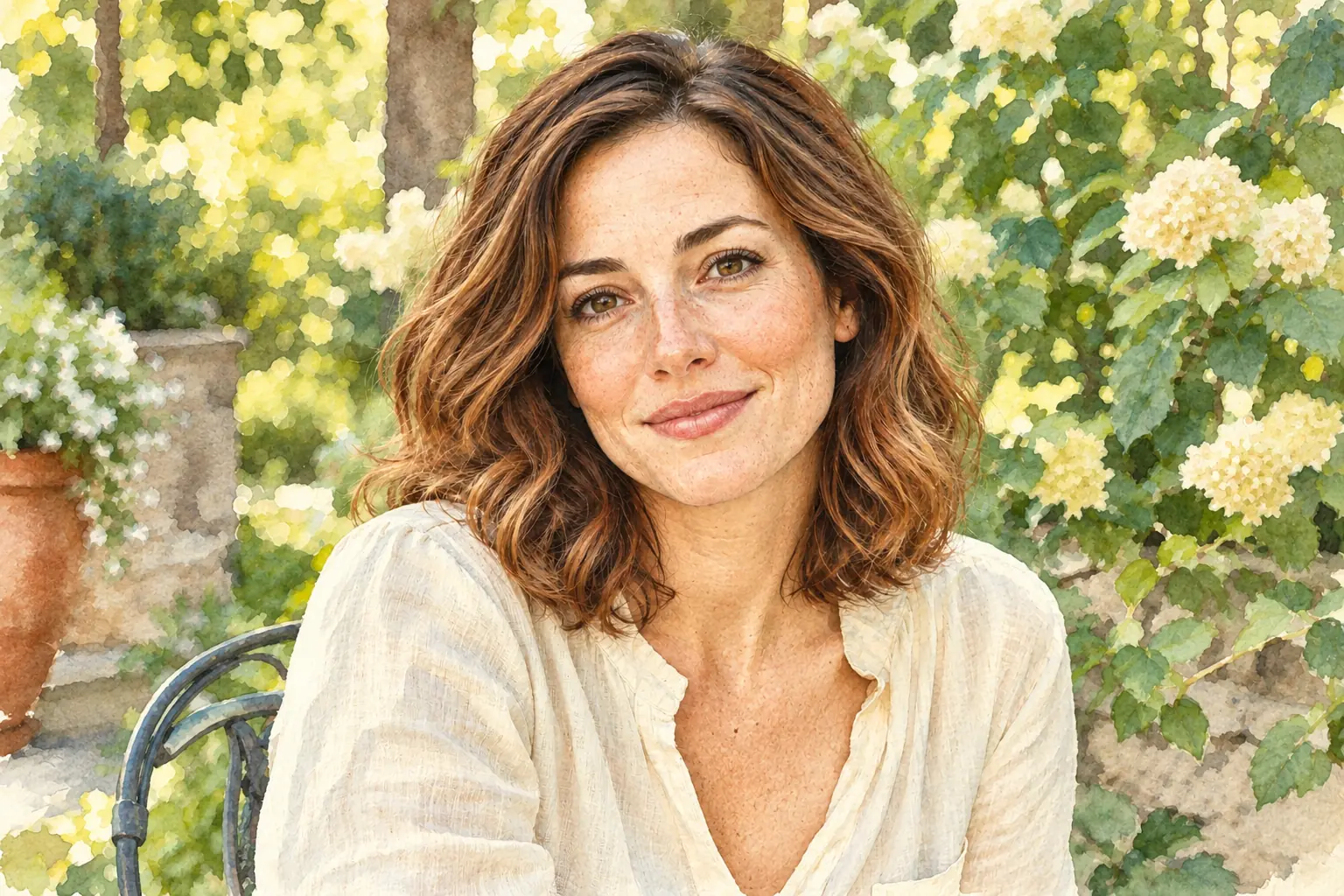
Ein Arbeitsbereich für deine malerische Idee
Behalte Bild, Beschreibung und Ausgabeoptionen an einem Ort.
Gestalten auf Basis eines Fotos
Nutze Bild zu Bild, wenn ein vorhandenes Bild dein Ausgangspunkt sein soll.
Eine optionale Beschreibung
Ergänze einen Hinweis zu Stimmung, Farbe oder Textur, ohne jedes Detail des Fotos erneut zu beschreiben.
Ausgabeoptionen
Prüfe die für deine Auswahl verfügbaren Einstellungen für Modell, Seitenverhältnis, Bildanzahl und Auflösung.
Eine Alternative mit Text als Ausgangspunkt
Nutze Text zu Bild im selben Arbeitsbereich, wenn du mit einer Idee statt mit einem Foto beginnen möchtest.
In drei Schritten vom Foto zum Gemälde
Beginne mit deinem eigenen Bild oder nutze den Textmodus für eine Idee, die du noch nicht fotografiert hast.
Ein Foto umwandeln
- 01
Füge das Bild hinzu, das du umwandeln möchtest
Wähle Bild zu Bild und lade ein Foto hoch, das du verwenden darfst. Prüfe, ob das Motiv und wichtige Details sichtbar sind.
- 02
Lege die malerische Richtung fest
Wähle einen verfügbaren Malstil. Ergänze eine kurze Beschreibung, wenn du Farbe, Stimmung oder Pinselführung beeinflussen möchtest, und prüfe dann deine Ausgabeeinstellungen.
- 03
Erstellen, prüfen und herunterladen
Wähle Gemälde erstellen, wenn du bereit bist. Prüfe das fertige Bild und achte dabei auf Motiv und Hintergrund, bevor du entscheidest, ob du es herunterladen möchtest.
Mit einer Idee beginnen
- 01
Wähle Text zu Bild
Bleibe im selben Arbeitsbereich und wechsle zur Texteingabe. Für diesen Weg brauchst du kein Foto.
- 02
Beschreibe das Gemälde
Nenne Motiv, Umgebung und gewünschte Stimmung. Beschreibe zum Beispiel ein ruhiges Häuschen am Meer mit lockeren Pinselstrichen und sanften Morgenfarben.
- 03
Prüfe deine Auswahl vor dem Erstellen
Wähle aus den verfügbaren Stilen, Modellen und Ausgabeeinstellungen und klicke auf Gemälde erstellen. Vergleiche das Ergebnis mit deiner Beschreibung und entscheide, was du als Nächstes erkunden möchtest.
Was KI beim Umwandeln eines Fotos in ein Gemälde verändert
KI zur Umwandlung von Fotos in Gemälde erstellt eine digitale Interpretation eines Fotos, bei der Farben, Kanten und Texturen malerisch dargestellt werden. Das unterscheidet sich von der Bestellung einer handbemalten Leinwand: Das Ergebnis ist ein Bild, kein physisches Kunstwerk, das zu dir nach Hause geliefert wird.
Nutze das Ergebnis, um eine visuelle Richtung zu erkunden, ein Lieblingsbild neu zu entdecken oder eine kreative Vorlage zu entwickeln. Ähnlichkeit und feine Details solltest du bei jedem Ergebnis prüfen. Ein Stilname kann sie nicht garantieren.
Häufige Fragen zu Foto in Gemälde
Wie wandle ich ein Foto in ein Gemälde um?
Wähle Bild zu Bild, lade dein Bild hoch und wähle einen verfügbaren Malstil. Ergänze bei Bedarf eine Beschreibung, prüfe deine Einstellungen und wähle Gemälde erstellen. Sieh dir das Ergebnis vor dem Herunterladen an.
Mit welcher Art von Foto sollte ich beginnen?
Wähle ein scharfes, gut beleuchtetes Foto, auf dem das Motiv gut zu erkennen ist. Vermeide stark verschwommene Bilder und solche, bei denen wichtige Details abgeschnitten sind. Verwende ein Foto, das du hochladen darfst.
Muss ich einen Prompt schreiben?
Für die Fotoumwandlung beginnst du mit deinem Bild und einem Malstil. Eine Beschreibung ist optional: Nutze sie, um Stimmung oder Aussehen zu beeinflussen, etwa mit sanfteren Farben oder ausdrucksstärkeren Pinselstrichen.
Sieht das Gemälde genauso aus wie mein Originalfoto?
Nicht unbedingt. KI kann Gesichtsdetails, Objekte, Farben und Hintergründe neu interpretieren. Vergleiche das fertige Bild mit deinem Original und prüfe die Details, die dir wichtig sind.
Ist das ein physisches, handgemaltes Porträt?
Nein. Foto in Gemälde erstellt mit KI ein digitales Bild im Malstil. Es wird weder ein Künstler mit dem Malen beauftragt noch eine echte Leinwand verschickt.
Kann ich ohne Foto beginnen?
Ja. Wähle im selben Arbeitsbereich Text zu Bild und beschreibe das gewünschte Gemälde. Wenn du ein vorhandenes Bild umwandeln möchtest, nutze Bild zu Bild und lade es hoch.